
Roster
Menyusun jadwal shift per tanggal dengan seret dan lepas.
Manajemen Shift → Roster adalah papan jadwal per tanggal. Roster umumnya dipakai di outlet yang jadwalnya berubah setiap minggu. Hanya shift dari roster yang bisa ditukar karyawan lewat aplikasi.
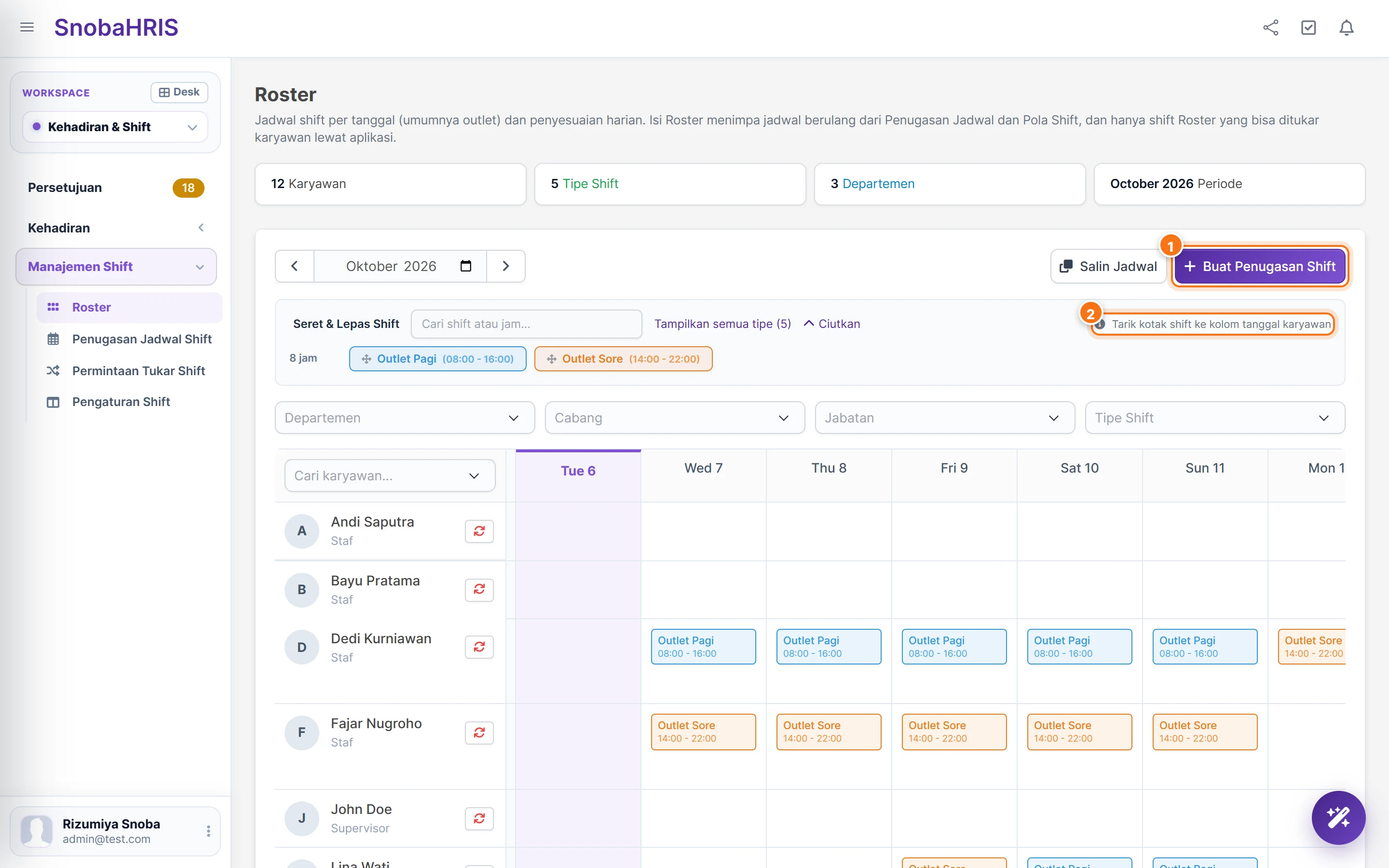
- 1Buat Penugasan Shift mengisi roster untuk banyak karyawan dan rentang tanggal sekaligus.
- 2Seret & lepas: tarik kotak tipe shift ke kolom tanggal milik karyawan.
Menyusun roster
- Seret & lepas kotak shift dari baris atas ke kotak tanggal karyawan.
- Buat Penugasan Shift untuk mengisi massal: pilih karyawan (atau grup), tipe shift, rentang tanggal, dan hari.
- Tombol reset (ikon putar merah) di samping nama mengosongkan roster karyawan tersebut pada periode yang tampil.
- Filter Departemen, Cabang, Jabatan, Tipe Shift, dan pencarian karyawan membantu di perusahaan besar.
Salin jadwal ke karyawan lain
Bila beberapa karyawan punya jadwal yang sama, atur dulu jadwal satu karyawan selama seminggu di roster, lalu klik Salin Jadwal. Dialognya tiga langkah:
- Salin jadwal dari: pilih karyawan yang jadwalnya sudah diatur. Isi minggunya langsung tampil per hari (shift dan jamnya, atau Libur), jadi Anda melihat apa yang akan disalin. Tombol panah berpindah ke minggu sebelum atau sesudahnya.
- Salin ke: pilih beberapa karyawan, atau pilih satu grup untuk mencentang anggotanya sekaligus. Karyawan sumber boleh ikut dipilih supaya minggu-minggu berikutnya miliknya terisi juga.
- Untuk tanggal: rentang yang ingin diisi. Jadwal seminggu tadi diulang tiap minggu dalam rentang itu. Tanggal mulainya bebas; hari Senin di sumber tetap jatuh pada hari Senin.

Hasilnya dihitung otomatis di bawah formulir tiap kali Anda mengubah pilihan, sebelum ada yang disimpan: berapa shift yang akan ditambahkan dan apa yang dilewati. Bila sesuai, klik tombol Terapkan, yang menampilkan jumlah shiftnya.
Yang dilewati otomatis, dan dilaporkan sebelum Anda menerapkan:
- Hari yang sudah punya jadwal.
- Hari dengan cuti yang sudah disetujui.
- Shift yang jamnya bentrok dengan jadwal yang ada, termasuk dengan shift malam di hari sebelumnya. Nama karyawan, tanggal, dan shift yang bentrok ditampilkan.
- Tanggal yang sudah lewat, bila Kunci Perubahan Shift Masa Lalu diaktifkan di Pengaturan Shift.
- Shift dari tipe shift yang sudah dihapus.
Hari libur di karyawan sumber tidak menulis apa pun di karyawan tujuan, dan juga tidak menghapus jadwal yang sudah ada di sana.
Opsi lanjutan (tidak perlu dibuka untuk pemakaian biasa):
- Pola pengulangan: 2, 3, atau 4 minggu untuk rotasi yang bergantian (misalnya minggu pagi lalu minggu siang), atau sekali saja untuk menyalin satu rentang tanggal tanpa pengulangan. Pada rotasi, urutan minggunya meneruskan urutan di karyawan sumber.
- Timpa dengan jadwal sumber: jadwal yang sudah ada di hari itu dihapus dan diganti. Hanya muncul bila Anda berhak menghapus jadwal.
- Simpan sebagai template: beri nama, lalu simpan. Template muncul di daftar Salin jadwal dari di bawah judul Template tersimpan, sehingga lain kali cukup pilih template, karyawan tujuan, dan tanggal. Menghapus template tidak menghapus jadwal yang sudah diterapkan.
Kolom hari ini disorot. Bila diaktifkan di Pengaturan Shift, hari libur ditandai blok merah.
Roster menimpa jadwal lain
Isi roster pada suatu tanggal mengalahkan Pola Shift dan Penugasan Jadwal. Kosongkan roster pada tanggal itu bila ingin kembali ke jadwal berulang.