
Pengajuan Pengeluaran
Anggaran diajukan dan disetujui dulu (atasan langsung lalu bagian keuangan), baru dicairkan lewat klaim reimbursement.
Smart Payroll → Pengajuan Pengeluaran dipakai untuk pengeluaran yang perlu izin sebelum uangnya dipakai, misalnya membeli bahan display, mengisi gas dapur, atau ongkos antar pesanan. Ada dua tahap:
- Pengajuan: karyawan menulis keperluan dan nominalnya. Atasan langsung menilai kebutuhannya, lalu bagian keuangan menilai anggarannya.
- Pencairan: sesudah disetujui, karyawan atau HR membuat klaim reimbursement dari pengajuan itu. Klaim yang disetujui masuk slip gaji seperti klaim biasa.

- 1Ajukan Pengeluaran membuka formulir pengajuan.
- 2Kartu ringkasan: jumlah dan total nominal per status (Menunggu persetujuan, Disetujui, siap dicairkan, Sedang dicairkan, Sudah dicairkan, Ditolak). Angkanya mencakup semua pengajuan yang boleh Anda lihat; klik kartu untuk menyaring status itu.
- 3Saringan Status, Departemen (hanya bagi yang berhak melihat semua pengajuan), dan Jenis Biaya.
- 4Untuk pengajuan yang masih menunggu, terlihat langkah dan orang yang sedang ditunggu.
Mengajukan
Karyawan mengajukan dari aplikasi (menu Lainnya → Pengajuan Pengeluaran) atau dari web. HR yang berizin membuat data penggajian bisa mengajukan atas nama karyawan lain dengan memilih karyawannya di formulir.
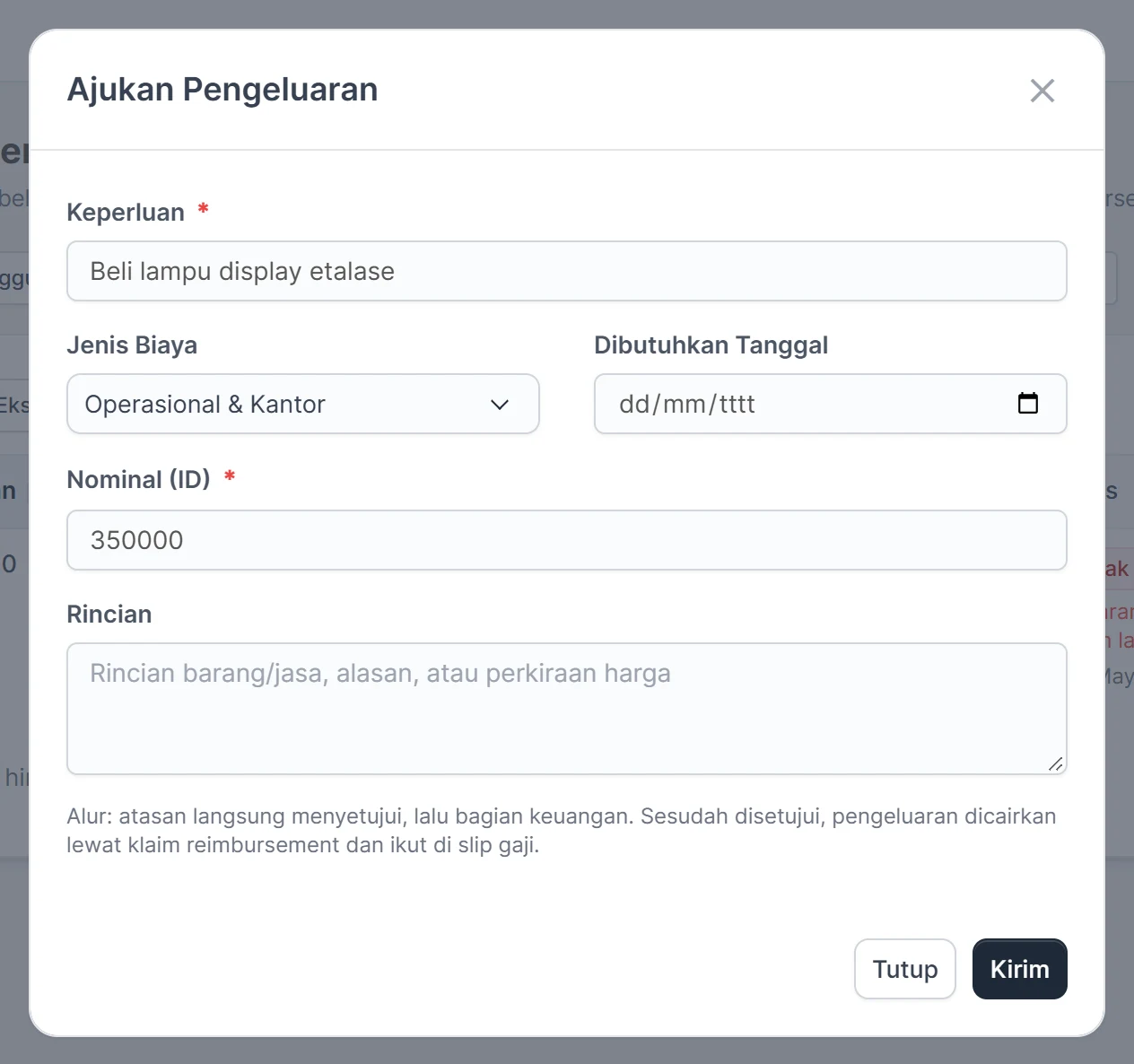
| Isian | Keterangan |
|---|---|
| Keperluan | Wajib. Tulis singkat untuk apa uangnya, misalnya "Beli lampu display etalase". |
| Jenis Biaya | Operasional, transport, medis, makan, atau lain-lain. |
| Dibutuhkan Tanggal | Opsional, kapan uangnya diperlukan. |
| Nominal | Wajib, lebih dari 0. |
| Rincian | Opsional: barang/jasa, alasan, atau perkiraan harga. |
Setiap pengajuan mendapat nomor PP-TTBB-nnnn (tahun dan bulan, lalu nomor urut). Pengaju bisa Batalkan Pengajuan selama belum dicairkan.
Persetujuan bertingkat
Persetujuannya berurutan: langkah berikutnya baru dikabari dan baru bisa memutuskan sesudah langkah sebelumnya menyetujui.
| Langkah | Siapa | Yang dinilai |
|---|---|---|
| 1. Atasan langsung | Orang di kolom Melapor Ke pada data karyawan yang mengajukan. | Apakah pengeluaran ini memang perlu. |
| 2. Bagian keuangan | Staf yang memegang izin Setujui penggajian (lihat Hak Akses). Bila belum ada seorang pun, admin. | Apakah anggarannya tersedia. |
Aturannya:
- Semua langkah wajib menyetujui. Bila keuangan menyetujui tetapi atasan tidak, pengajuan tetap tidak bisa lolos, karena keuangan baru bisa memutuskan sesudah atasan menyetujui.
- Satu penolakan menggugurkan pengajuan, dari langkah mana pun. Menolak wajib disertai catatan; menyetujui boleh dengan catatan.
- Bila keuangan menolak pengajuan yang sudah disetujui atasan, atasan ikut dikabari beserta alasannya, jadi ia tahu persetujuannya batal dan kenapa.
- Pengaju tidak pernah menyetujui pengajuannya sendiri. Bila bagian keuangan mengajukan untuk dirinya sendiri, langkah keuangan dialihkan ke admin.
- Karyawan yang belum punya atasan langsung: langkah 1 dilewati dan pengajuan langsung ke bagian keuangan. Isi kolom Melapor Ke di data karyawan supaya langkah ini berjalan.
- Penyetuju dikabari lewat lonceng di web dan notifikasi di aplikasi, dan bisa memutuskan dari keduanya.
Urutan dan orangnya bisa diubah di Penyetuju, Jenis Pengajuan Pengajuan Pengeluaran. Aturan bawaannya Semua Karyawan: 1. Atasan langsung, 2. Bagian keuangan, dengan Berurutan dicentang.
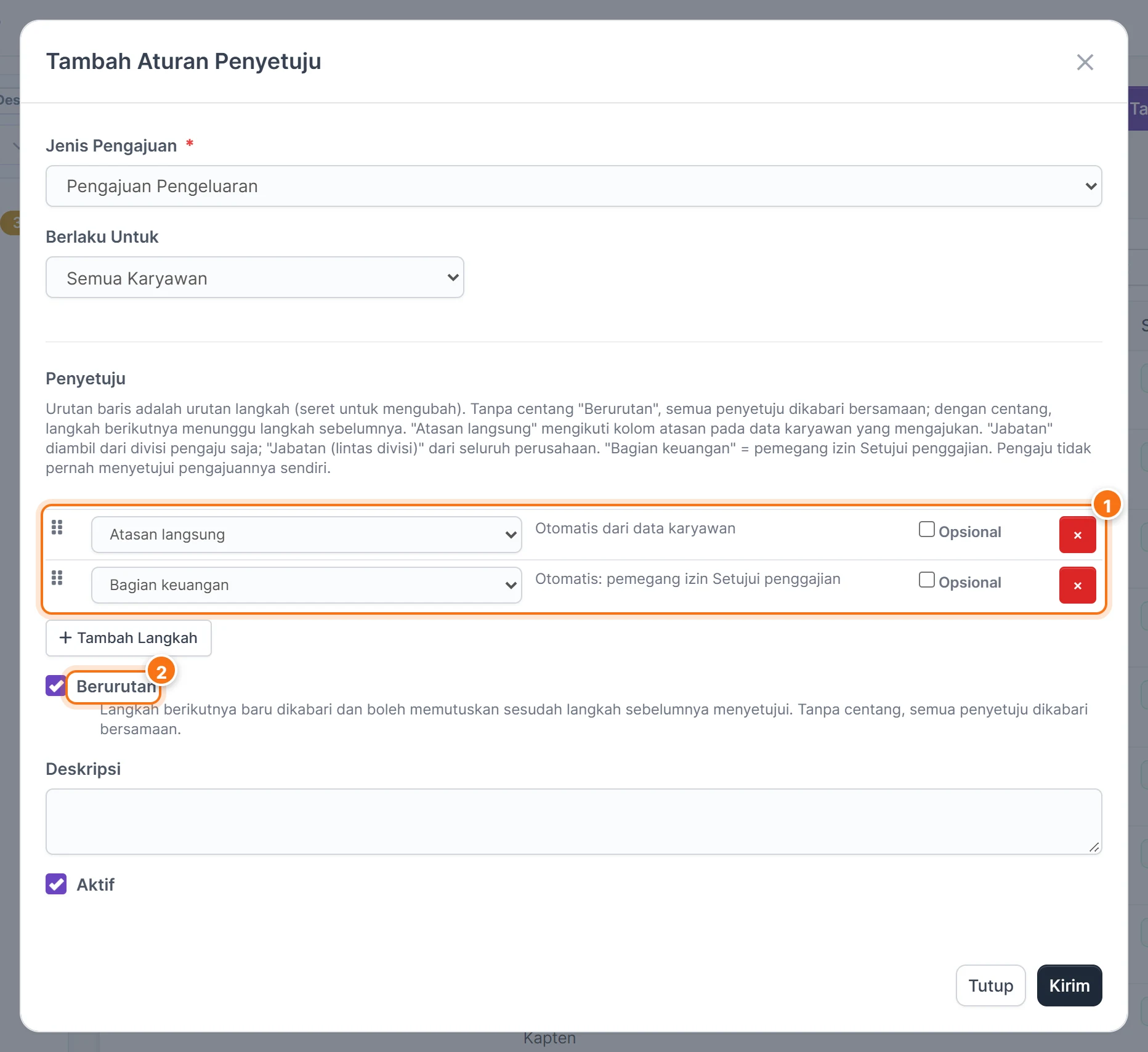
- 1Dua langkah: Atasan langsung lalu Bagian keuangan (otomatis: pemegang izin Setujui penggajian).
- 2Berurutan: langkah berikutnya menunggu langkah sebelumnya.
Memutuskan
Pengajuan yang menunggu Anda muncul di Persetujuan dengan jenis Pengajuan Pengeluaran. Kepala divisi tidak perlu izin penggajian untuk melihatnya: ia hanya melihat pengajuan yang sedang menunggu dirinya.
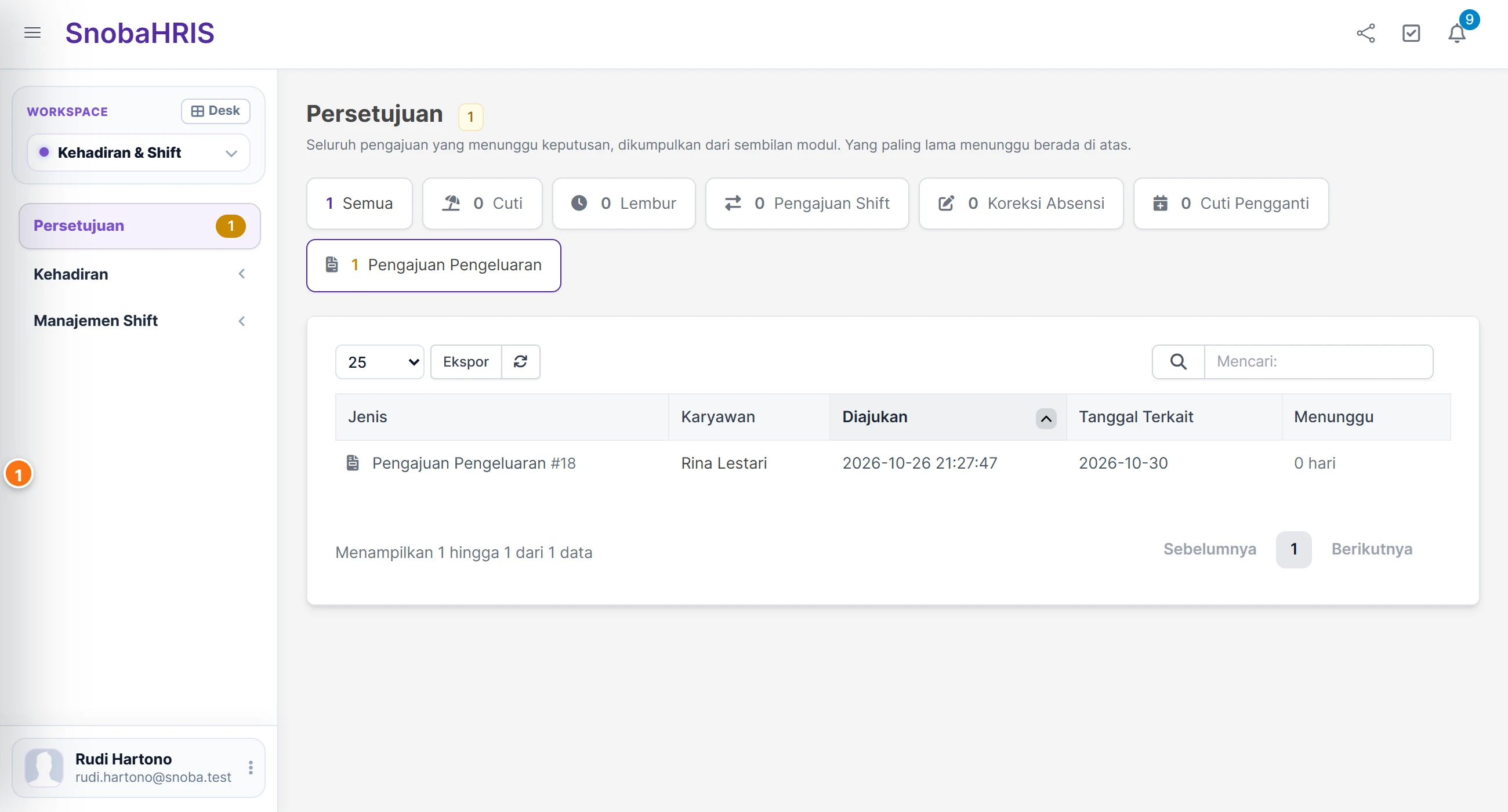
- 1Klik Buka untuk melihat rinciannya.
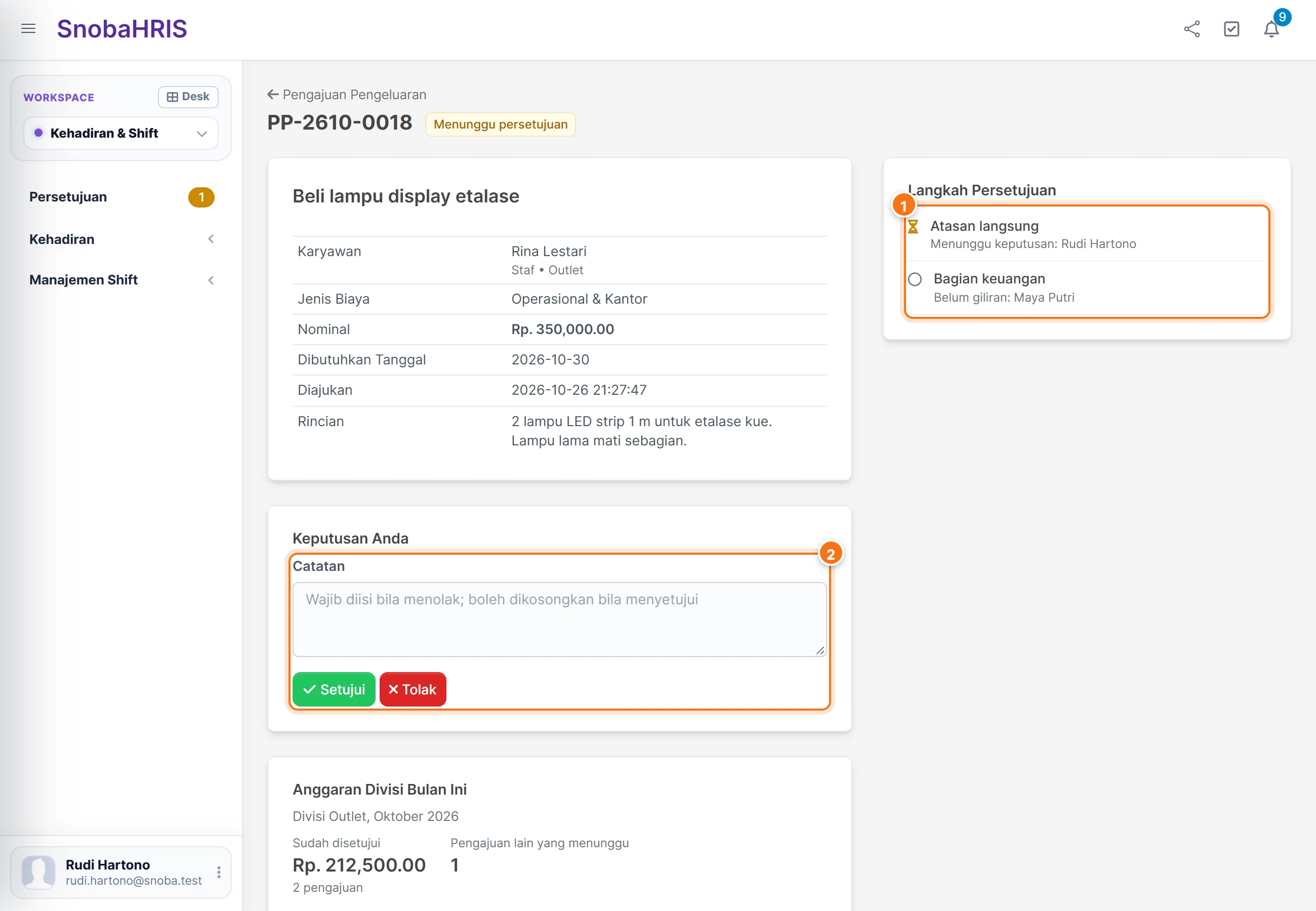
- 1Langkah Persetujuan: atasan sedang ditunggu; bagian keuangan "Belum giliran".
- 2Tulis Catatan (wajib bila menolak), lalu Setujui atau Tolak.
Saat giliran bagian keuangan, catatan atasan terlihat di langkah 1. Panel Anggaran Divisi Bulan Ini membantu menilai anggaran: total pengajuan divisi itu yang sudah disetujui bulan ini dan berapa pengajuan lain yang masih menunggu.
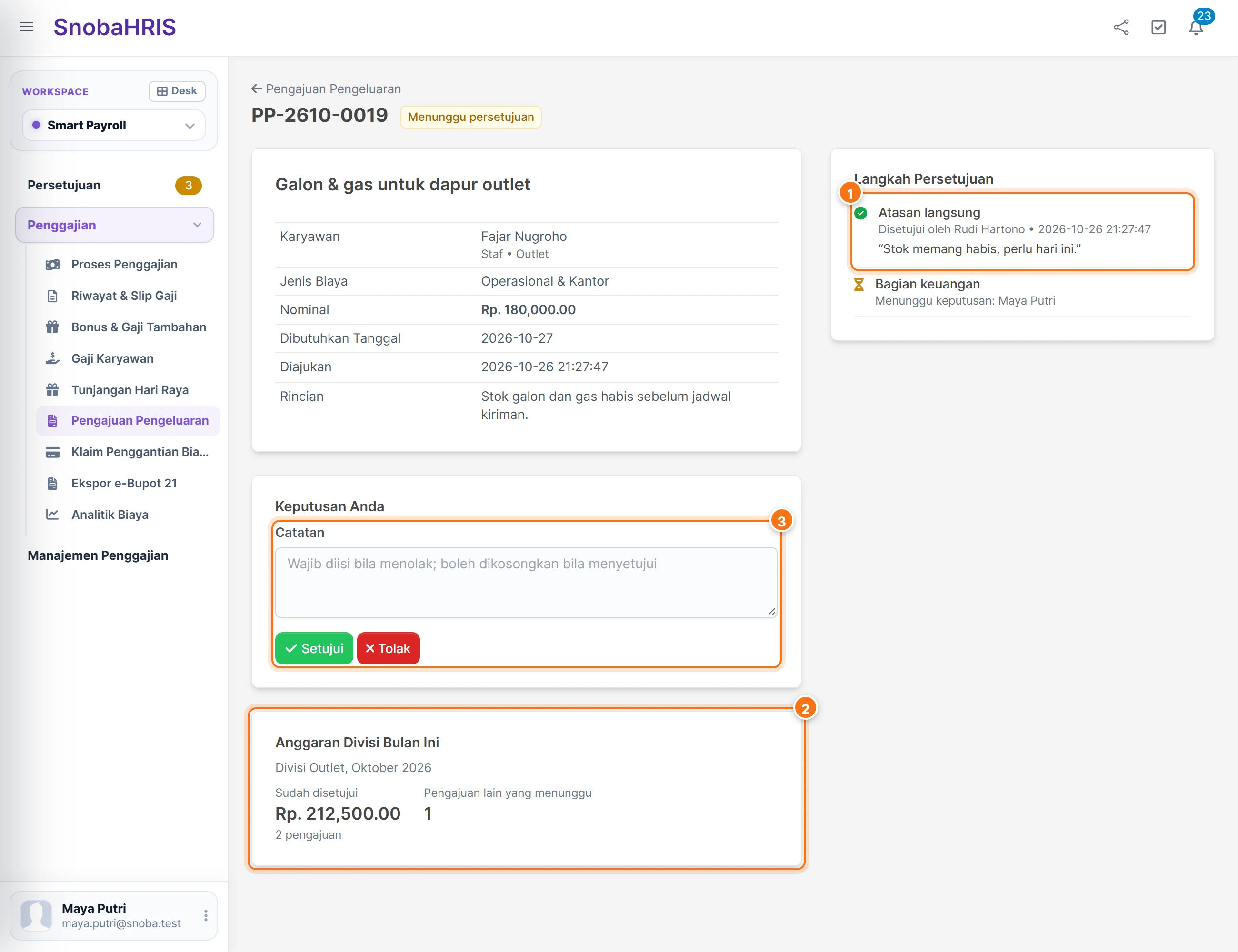
- 1Persetujuan atasan beserta catatannya.
- 2Anggaran Divisi Bulan Ini.
- 3Keputusan bagian keuangan.
Pengaju melihat siapa yang memutuskan di tiap langkah beserta catatannya. Jadi jelas apakah penolakan datang dari atasan (kebutuhannya) atau dari keuangan (anggarannya).
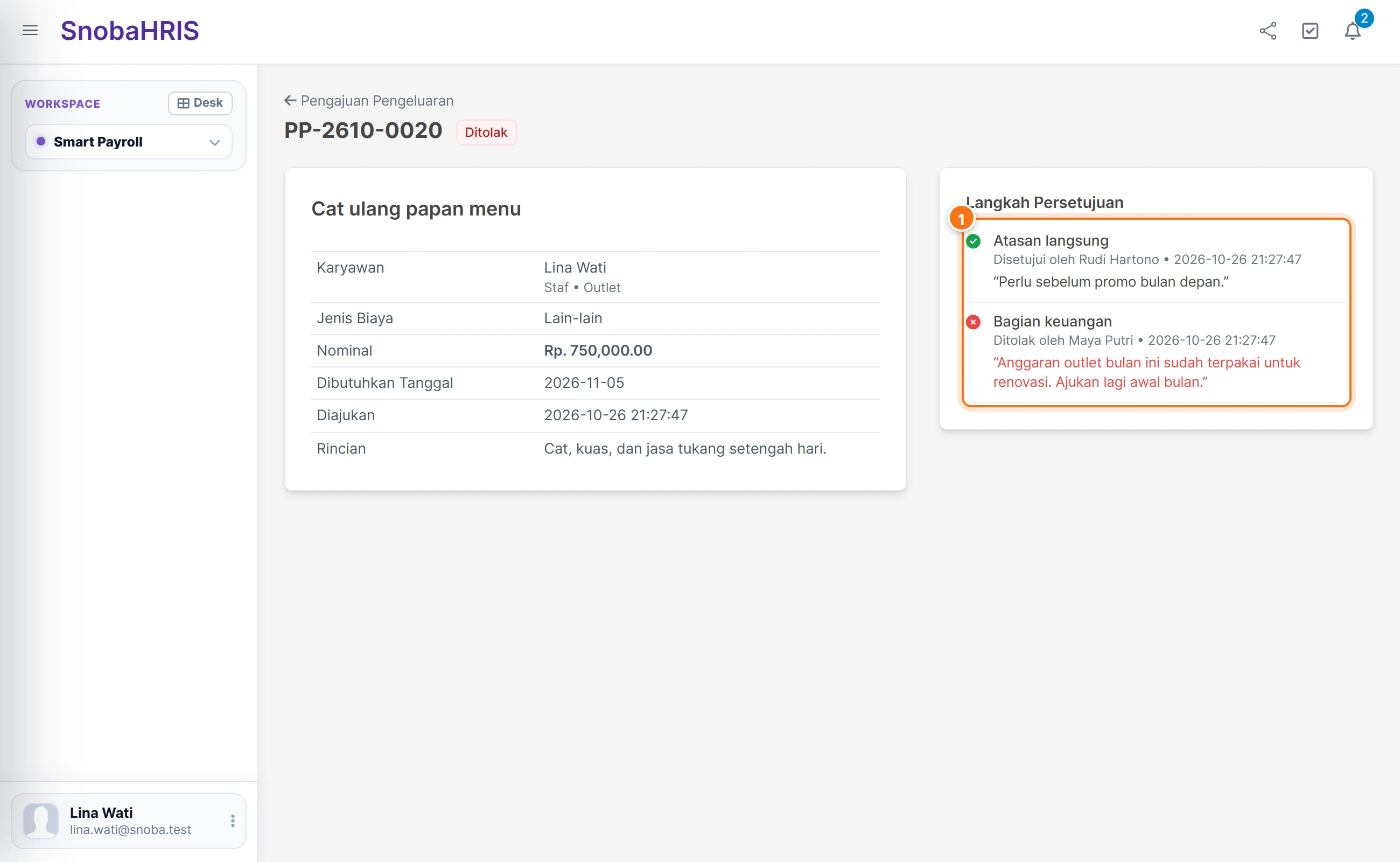
- 1Atasan menyetujui dengan catatannya; bagian keuangan menolak dengan alasannya.
Admin boleh menolak pengajuan kapan saja walau bukan gilirannya; penolakannya tampil sebagai langkah tambahan Admin.
Mencairkan
Pengajuan berstatus Disetujui, siap dicairkan dicairkan lewat klaim reimbursement:
- Dari aplikasi: di rincian pengajuan, ketuk Cairkan lewat Klaim, lalu lampirkan struk. Atau buka formulir klaim dan pilih pengajuannya di Dari pengajuan pengeluaran.
- Dari web: di Klaim Penggantian Biaya, Ajukan Reimbursement Baru, pilih karyawannya, lalu pilih pengajuan di Dari Pengajuan Pengeluaran. Jenis biaya, nominal, dan keterangan terisi otomatis.
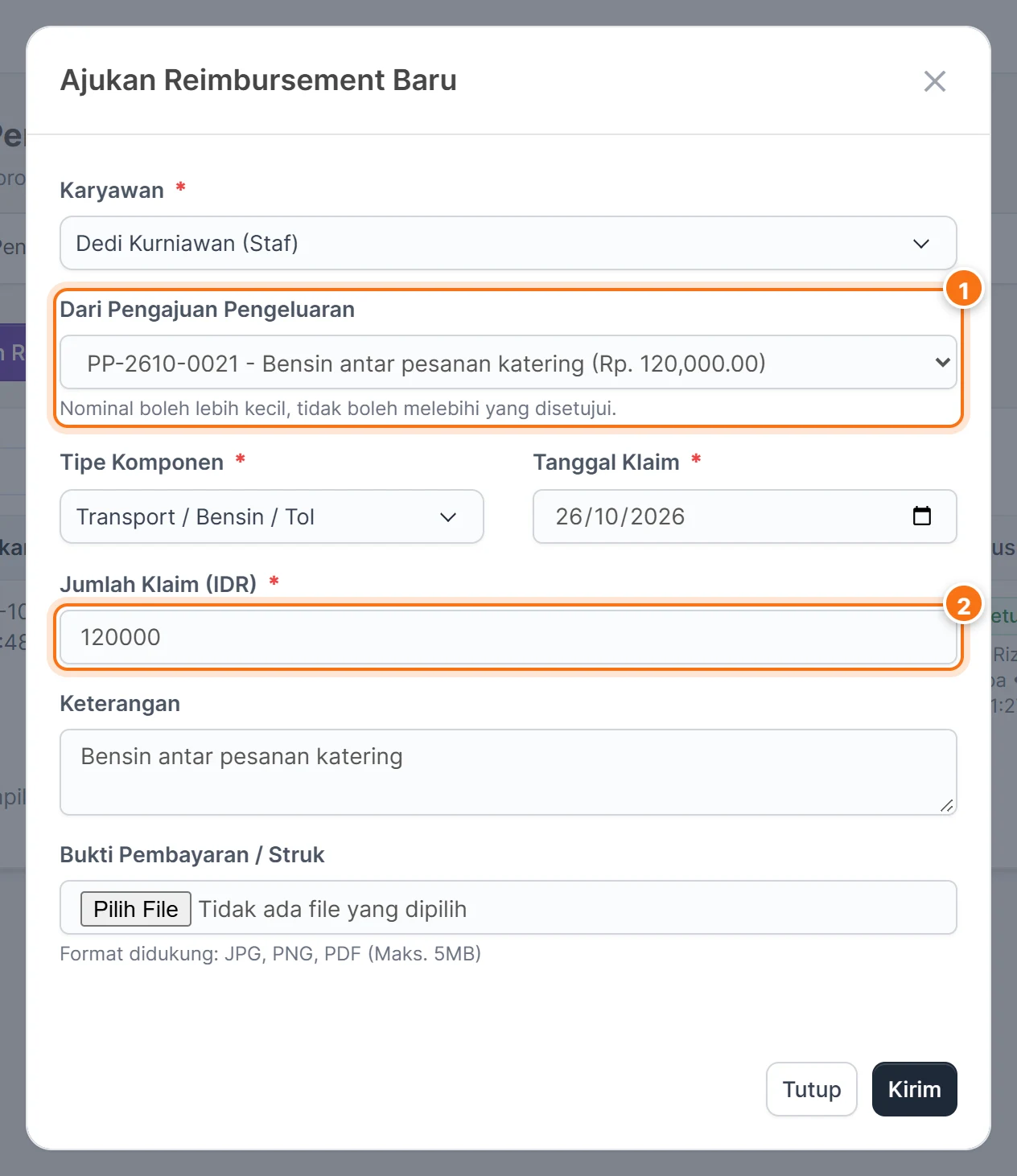
- 1Hanya pengajuan karyawan itu yang sudah disetujui dan belum dicairkan yang muncul.
- 2Nominal klaim boleh lebih kecil dari yang disetujui (misalnya belanja ternyata lebih murah), tetapi tidak boleh melebihinya.
Sesudah klaim dibuat, status pengajuan menjadi Sedang dicairkan. Klaim yang disetujui membuatnya Sudah dicairkan, dan nominal klaim masuk slip gaji periode tanggal klaim. Bila klaim ditolak atau dihapus, pengajuan kembali Disetujui, siap dicairkan dan bisa diklaim ulang. Satu pengajuan hanya bisa dicairkan satu kali.
Pengaturan
- Klaim wajib lewat pengajuan pengeluaran (Pengaturan Penggajian → tab Gaji Tambahan & Reimbursement): bila dicentang, klaim reimbursement di web maupun aplikasi hanya bisa dibuat dari pengajuan yang sudah disetujui. Bawaannya tidak dicentang, jadi klaim langsung (misalnya struk langganan yang sudah dibayar) tetap bisa.
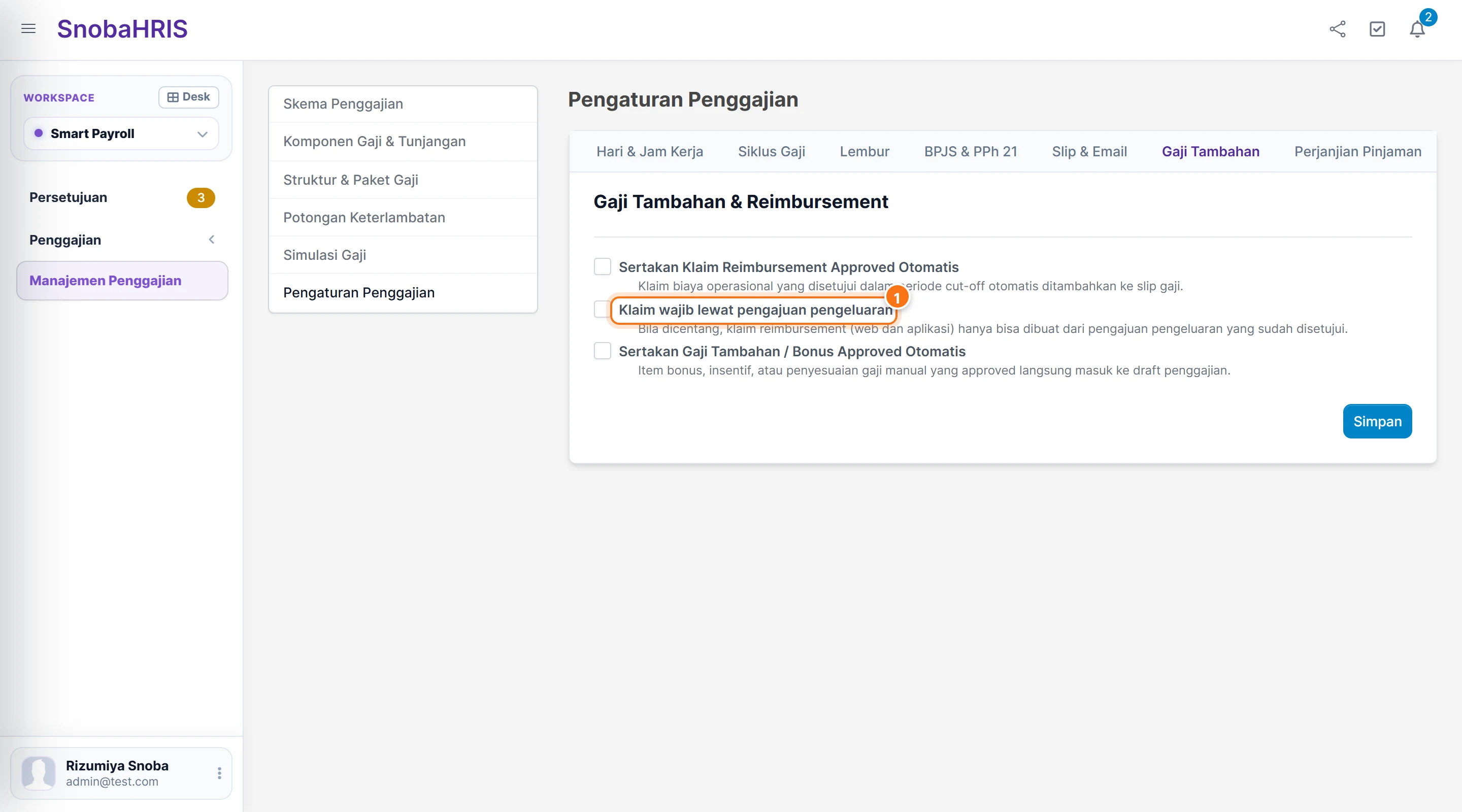
- 1Centang untuk mewajibkan semua klaim berasal dari pengajuan pengeluaran.
- Kedaluwarsa otomatis (Setup HR → Penyetuju, panel Kedaluwarsa Otomatis): pengajuan yang sudah disetujui tetapi tidak dicairkan dalam 30 hari sejak disetujui menjadi Kedaluwarsa, sehingga anggarannya tidak tergantung selamanya. Saklar dan jumlah harinya (1-365) bisa diubah.
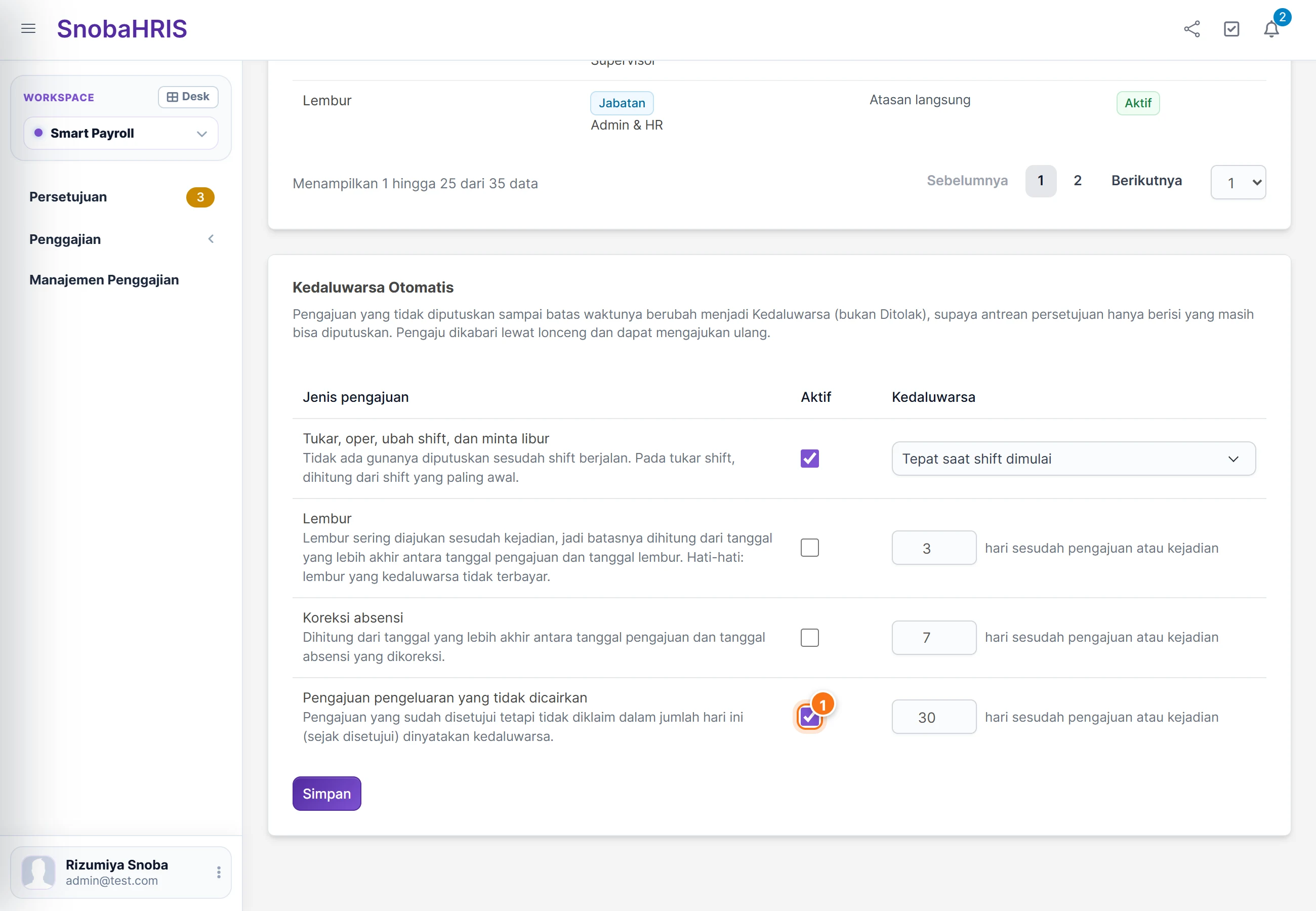
- 1Nyala secara bawaan, 30 hari.