
Tanda Tangan & Verifikasi Slip
Tanda tangan pribadi tiap staf, dibubuhkan otomatis saat ia sendiri memproses atau menyetujui penggajian, plus kode verifikasi di setiap slip.
Slip gaji bisa memuat tanda tangan orang yang benar-benar memproses dan menyetujui penggajian, tanpa menandatangani slip satu per satu. Aturannya sederhana:
- setiap staf membuat tanda tangannya sendiri di halaman Tanda Tangan Saya;
- tanda tangan itu hanya tercetak bila orangnya sendiri bertindak di aplikasi: menekan Setujui pada penggajian (kolom persetujuan) atau memproses penggajian (kolom HR);
- satu kali Setujui berlaku untuk semua slip penggajian itu sekaligus.
Jadi bila yang memproses gaji bukan pimpinan, tanda tangan pimpinan tidak akan ikut tercetak, kecuali pimpinan itu sendiri yang menekan Setujui.
Membuat tanda tangan pribadi
Buka menu profil (nama Anda di kiri bawah) lalu pilih Tanda Tangan Saya.
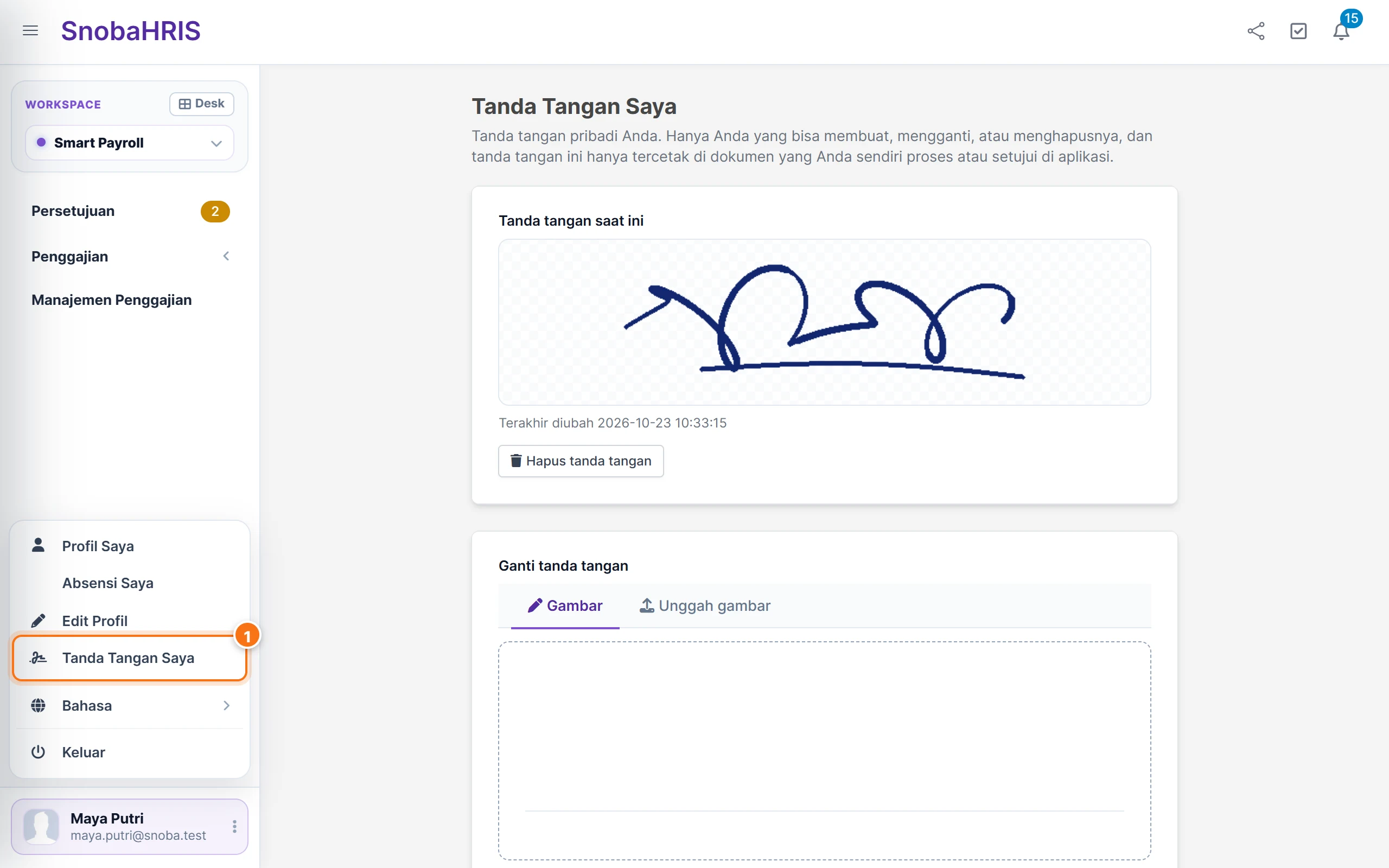
- 1Tanda Tangan Saya ada di menu profil setiap staf.
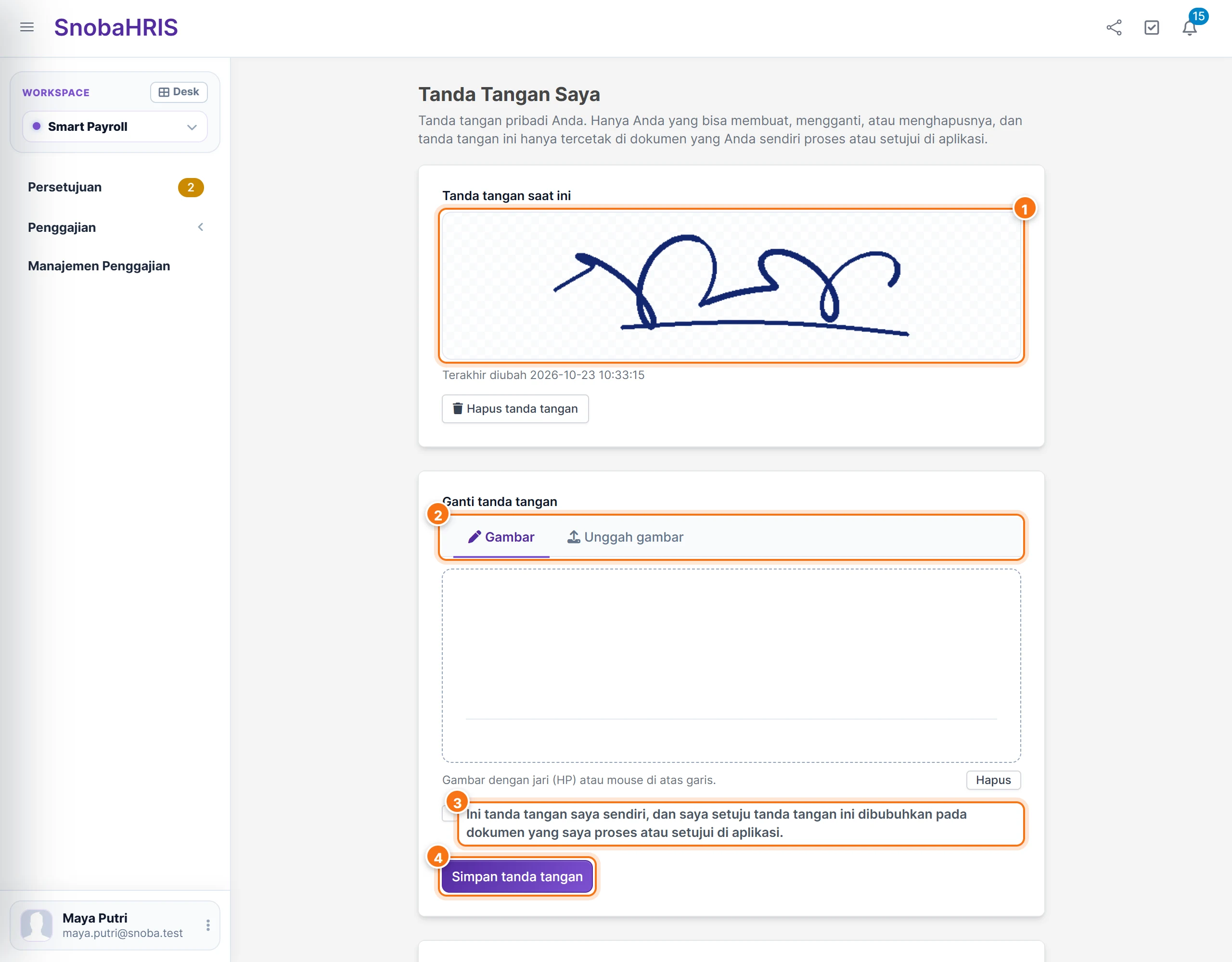
- 1Tanda tangan yang tersimpan saat ini.
- 2Gambar dengan jari (HP) atau mouse, atau Unggah gambar foto/pindaian tanda tangan di kertas putih (PNG/JPG, maks. 5 MB). Latar putih otomatis dibuat transparan dan tepi kosong dipangkas.
- 3Centang pernyataan bahwa ini tanda tangan Anda sendiri dan Anda setuju tanda tangan ini dibubuhkan pada dokumen yang Anda proses atau setujui.
- 4Simpan tanda tangan.
- Hanya pemiliknya yang bisa membuat, mengganti, atau menghapus tanda tangannya. Admin pun tidak bisa memasang atau melihat gambar tanda tangan orang lain.
- Setiap penyimpanan dan penghapusan tercatat di log aktivitas.
- Mengganti atau menghapus tanda tangan tidak mengubah slip yang sudah disetujui: saat dipakai, gambarnya disalin untuk penggajian itu.
- Gambar tanda tangan disimpan di folder pribadi server dan tidak bisa dibuka lewat alamat web.
Menyetujui penggajian
Penggajian yang berstatus Menunggu menampilkan tombol Setujui bagi staf yang punya izin Setujui penggajian.
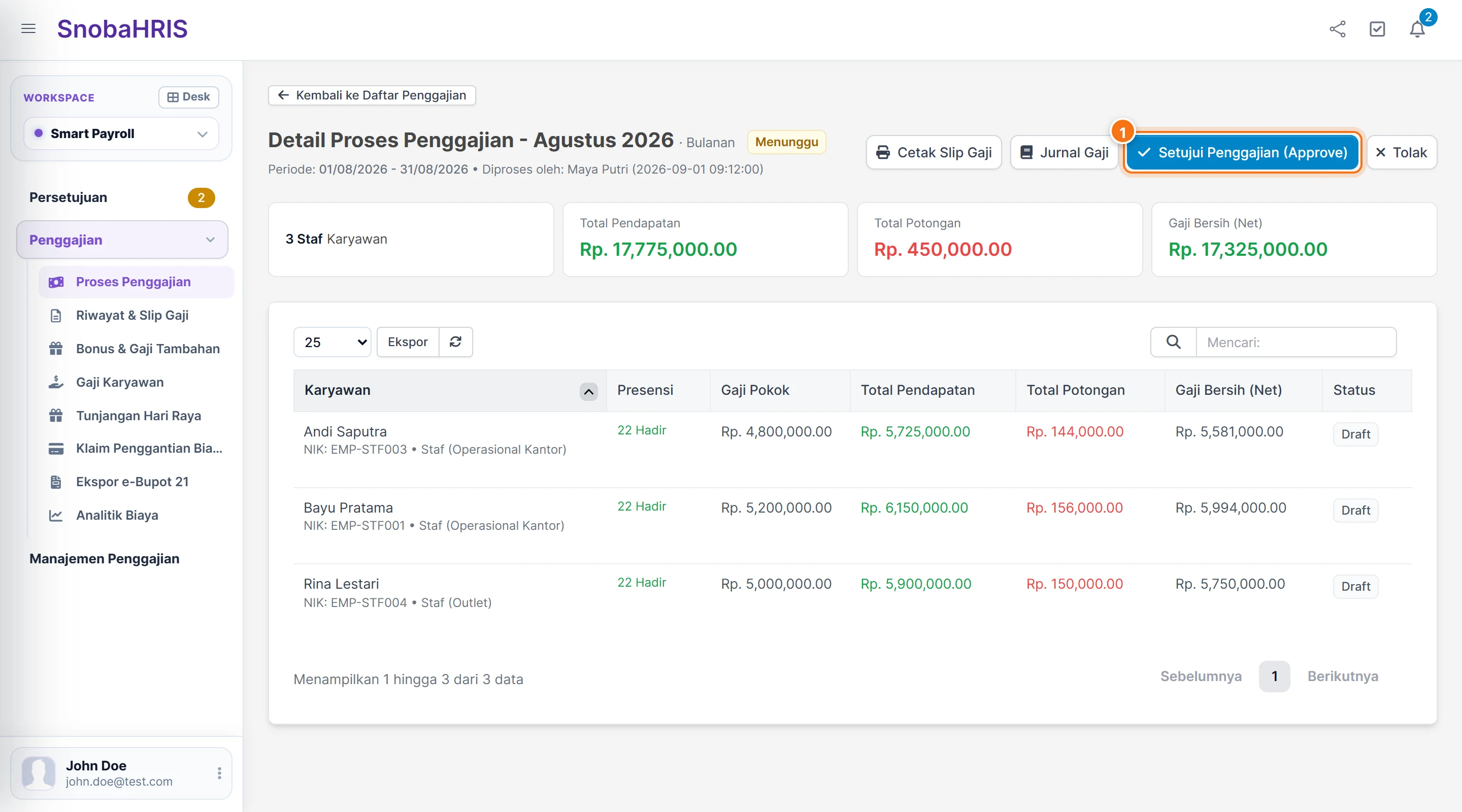
- 1Setujui Penggajian. Sebelum disetujui, muncul konfirmasi bahwa tanda tangan Anda akan dibubuhkan di semua slip penggajian itu, misalnya "di 3 slip gaji sekaligus".
- Staf yang belum punya tanda tangan pribadi tetap bisa menyetujui. Slipnya hanya memuat nama, dan halaman penggajian menampilkan tautan untuk membuat tanda tangan.
- Bila penyetuju bertingkat diatur untuk Run Gaji, tanda tangan yang tercetak adalah milik penyetuju terakhir yang mengesahkan.
- Membuka kembali penggajian yang sudah disetujui (kembali ke Menunggu) atau menghitung ulang penggajian membatalkan persetujuan dan tanda tangannya. Penggajian harus disetujui lagi.
Hasilnya di slip
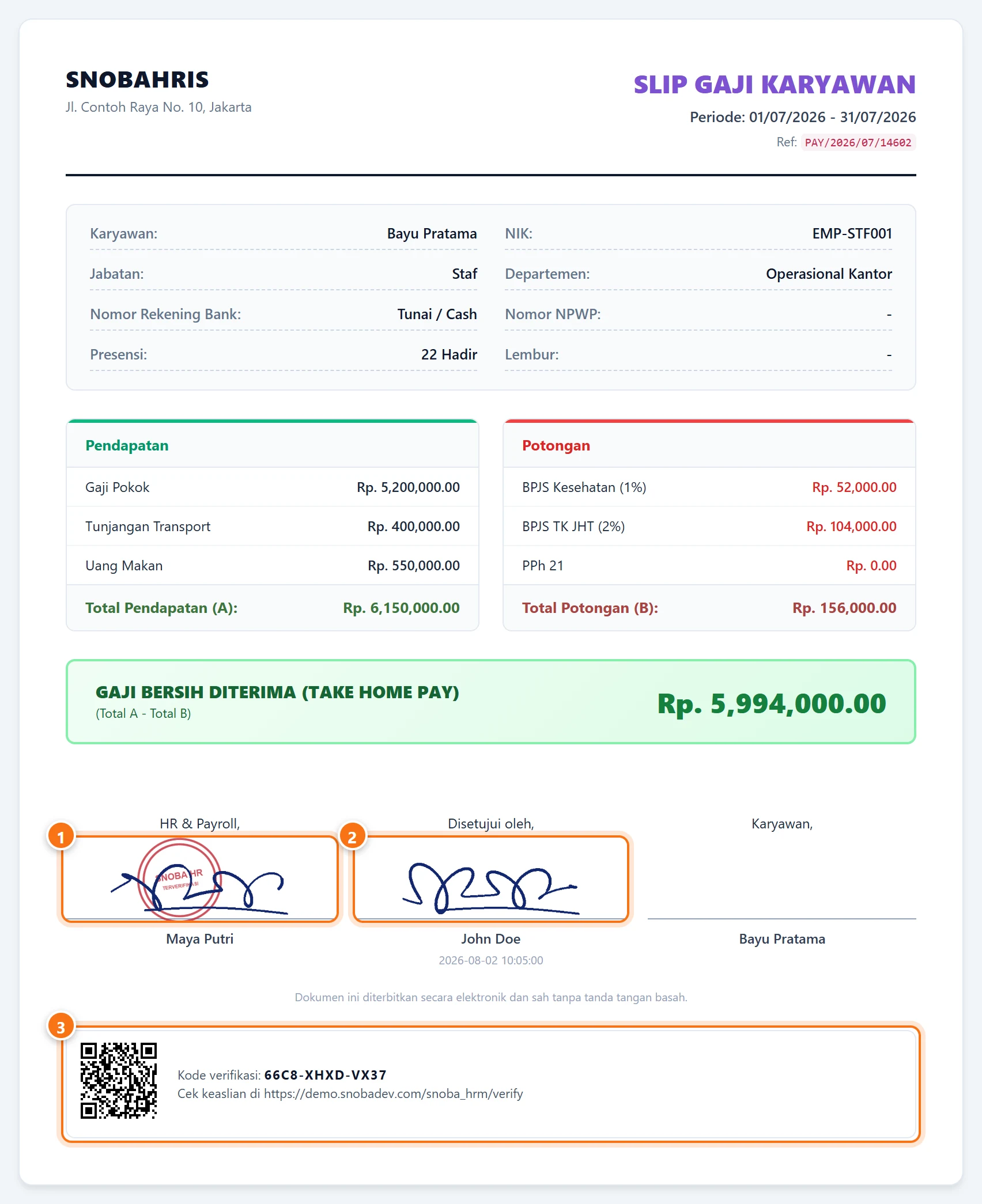
- 1Kolom HR: tanda tangan staf yang memproses penggajian, ditambah cap perusahaan.
- 2Kolom persetujuan: tanda tangan staf yang menekan Setujui, dengan nama dan waktunya.
- 3Kode verifikasi dan kode QR.
Nama di bawah setiap tanda tangan selalu nama orang yang bertindak, jadi gambar dan nama tidak mungkin milik dua orang berbeda. Isi yang sama tercetak di PDF slip dan di slip yang dibuka karyawan lewat aplikasi.
Kode verifikasi
Setiap slip dari penggajian yang sudah disetujui mendapat kode verifikasi 12 karakter (misalnya 66C8-XHXD-VX37) dan kode QR. Penerima slip, misalnya bank, pemilik kos, atau kantor baru, bisa membuka halaman Cek Keaslian Dokumen di alamat perusahaan Anda (https://<perusahaan>.snobadev.com/snoba_hrm/verify), atau memindai QR-nya, lalu mencocokkan isinya.
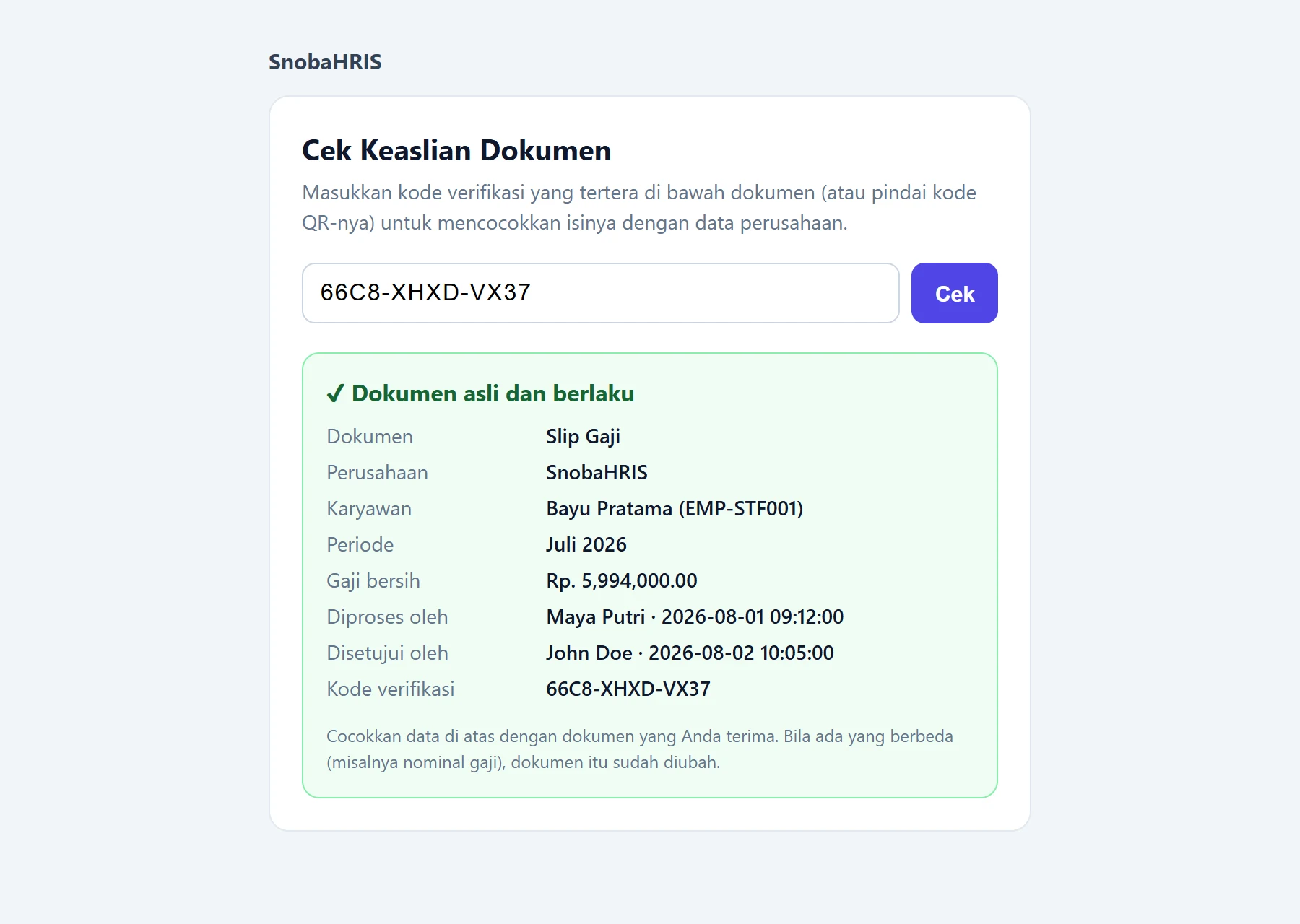
- Halaman ini menampilkan perusahaan, nama dan NIK karyawan, periode, gaji bersih, siapa yang memproses dan menyetujui, serta tanggal bayar. Bila nominal di slip yang diterima berbeda, berarti slip itu sudah diubah.
- Bila penggajiannya dibuka kembali, halaman menyatakan dokumen tidak berlaku lagi. Bila penggajiannya dihitung ulang atau dihapus, kodenya tidak ditemukan.
- Halaman ini tidak diindeks mesin pencari, dan jumlah percobaan dibatasi per alamat IP supaya kode tidak bisa ditebak.
- Slip lama yang sudah disetujui sebelum fitur ini ada mendapat kodenya saat pertama kali dibuka atau diunduh.
Catatan: tanda tangan elektronik ini cocok untuk dokumen internal perusahaan seperti slip gaji, karena buktinya adalah catatan siapa yang menyetujui dan kapan, ditambah kode verifikasi. Untuk dokumen yang membutuhkan kekuatan hukum lebih tinggi, gunakan layanan tanda tangan elektronik tersertifikasi.
Pengaturan
Di Pengaturan Penggajian → Slip Gaji & Notifikasi Email, khusus admin:
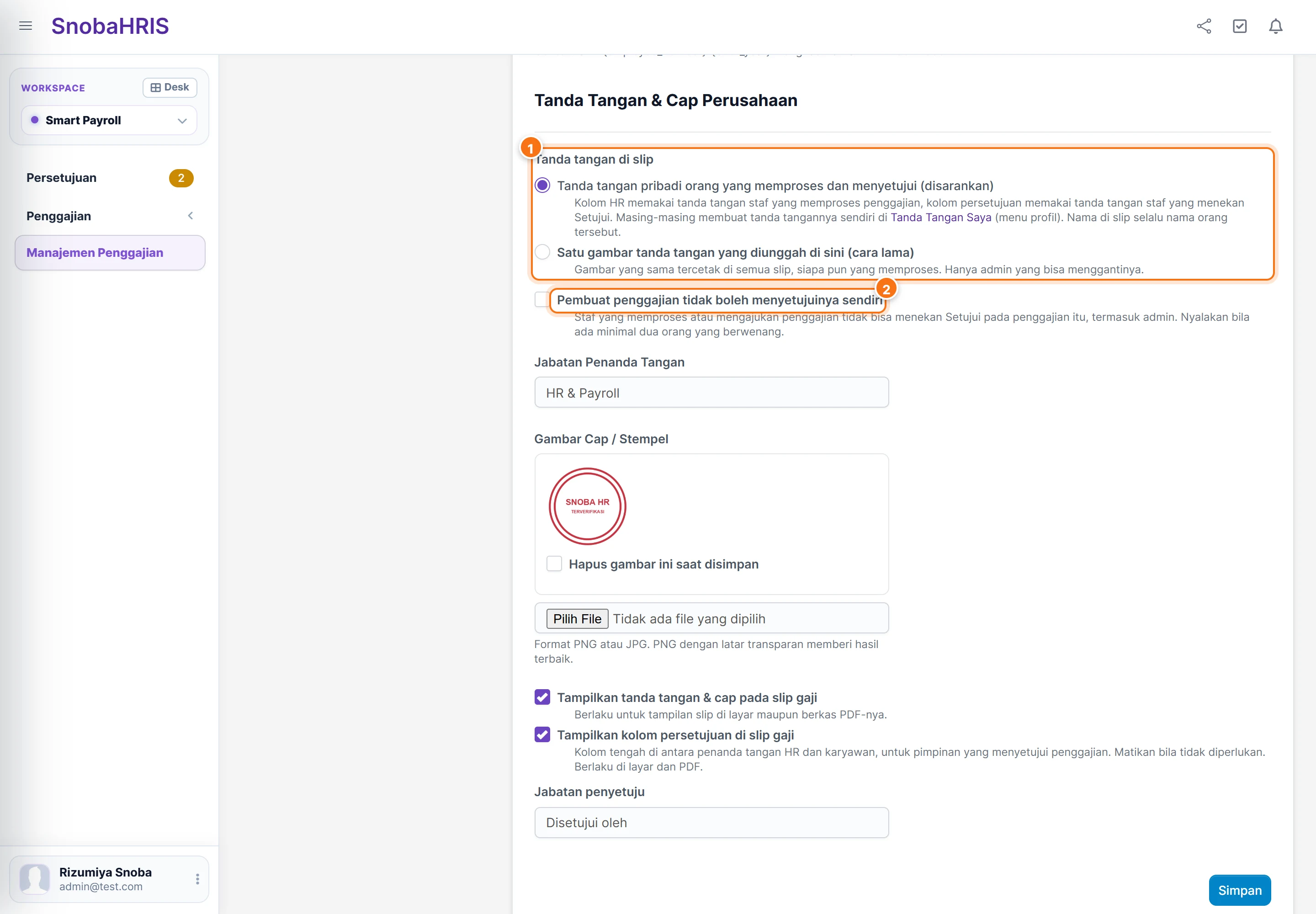
- 1Tanda tangan di slip: tanda tangan pribadi orang yang memproses dan menyetujui (disarankan), atau satu gambar tanda tangan yang diunggah (cara lama, gambar yang sama di semua slip).
- 2Pembuat penggajian tidak boleh menyetujuinya sendiri: staf yang memproses atau mengajukan penggajian tidak bisa menekan Setujui pada penggajian itu, termasuk admin. Nyalakan bila ada minimal dua orang yang berwenang.
- Perusahaan yang sudah mengunggah gambar tanda tangan sebelum fitur ini ada tetap memakai cara lama sampai admin memilih tanda tangan pribadi, jadi slipnya tidak berubah diam-diam.
- Gambar tanda tangan perusahaan (cara lama) kini hanya bisa diganti admin. Cap perusahaan tetap bisa diganti pengguna yang berizin mengubah pengaturan.
Izin Setujui
Menyetujui dan menolak penggajian memakai izin tersendiri, Setujui, di Setup HR → Hak Akses. Pimpinan bisa diberi izin Lihat + Setujui tanpa boleh mengubah angka gaji.
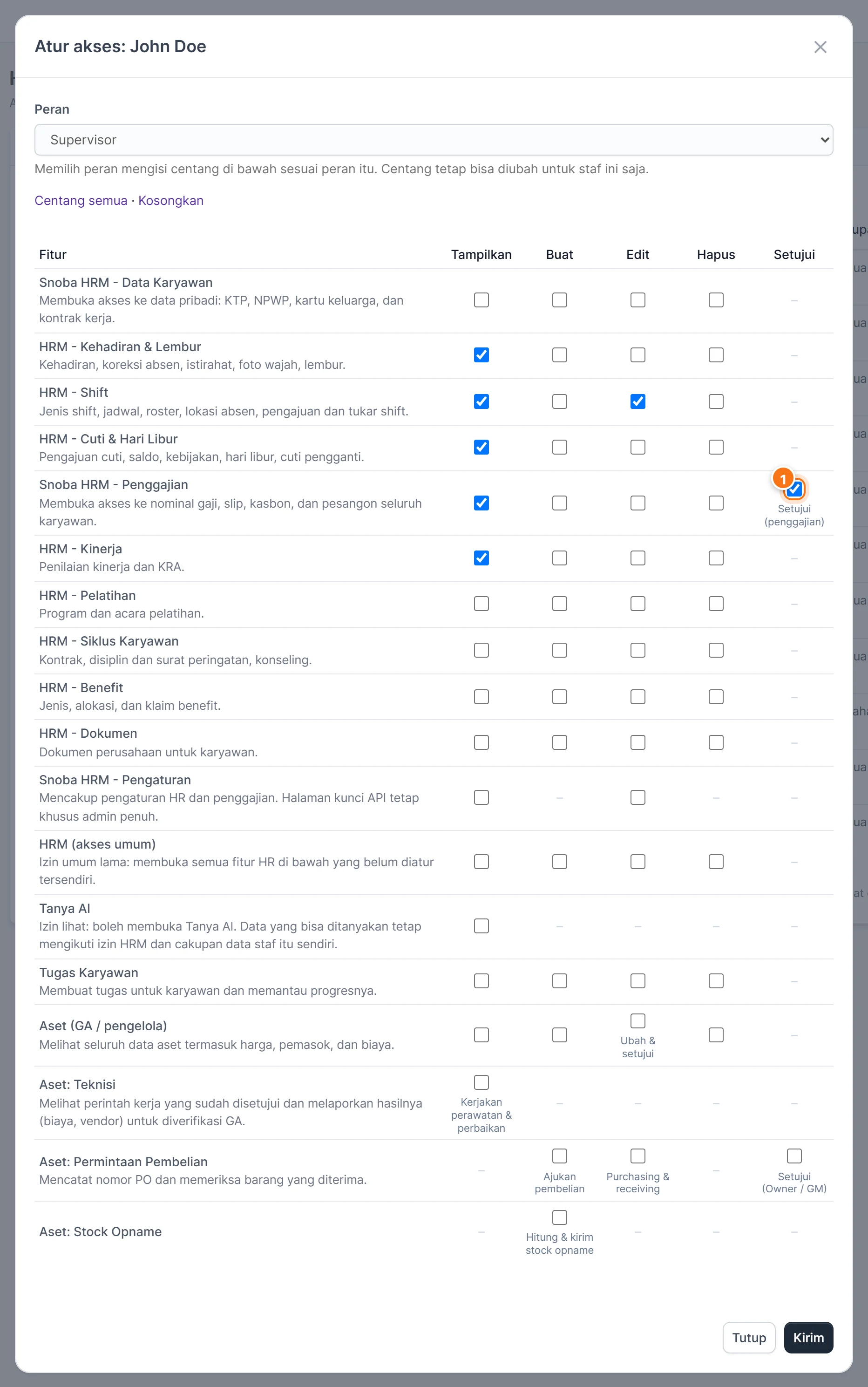
- 1Centang Setujui pada baris Snoba HRM – Penggajian.
Saat fitur ini dipasang, izin Setujui otomatis diberikan sekali kepada semua staf dan peran yang sebelumnya bisa menyetujui (punya izin Ubah penggajian), supaya tidak ada yang tiba-tiba terkunci. Sesudahnya atur sendiri di Hak Akses, misalnya cabut Setujui dari staf HR yang memproses gaji.