
Navigasi & Workspace
Mengenal tata letak aplikasi, cara berpindah workspace, dan halaman App Launcher.
Setelah masuk, Anda melihat tata letak yang sama di semua halaman: bilah atas, sidebar di kiri, dan area kerja di tengah.
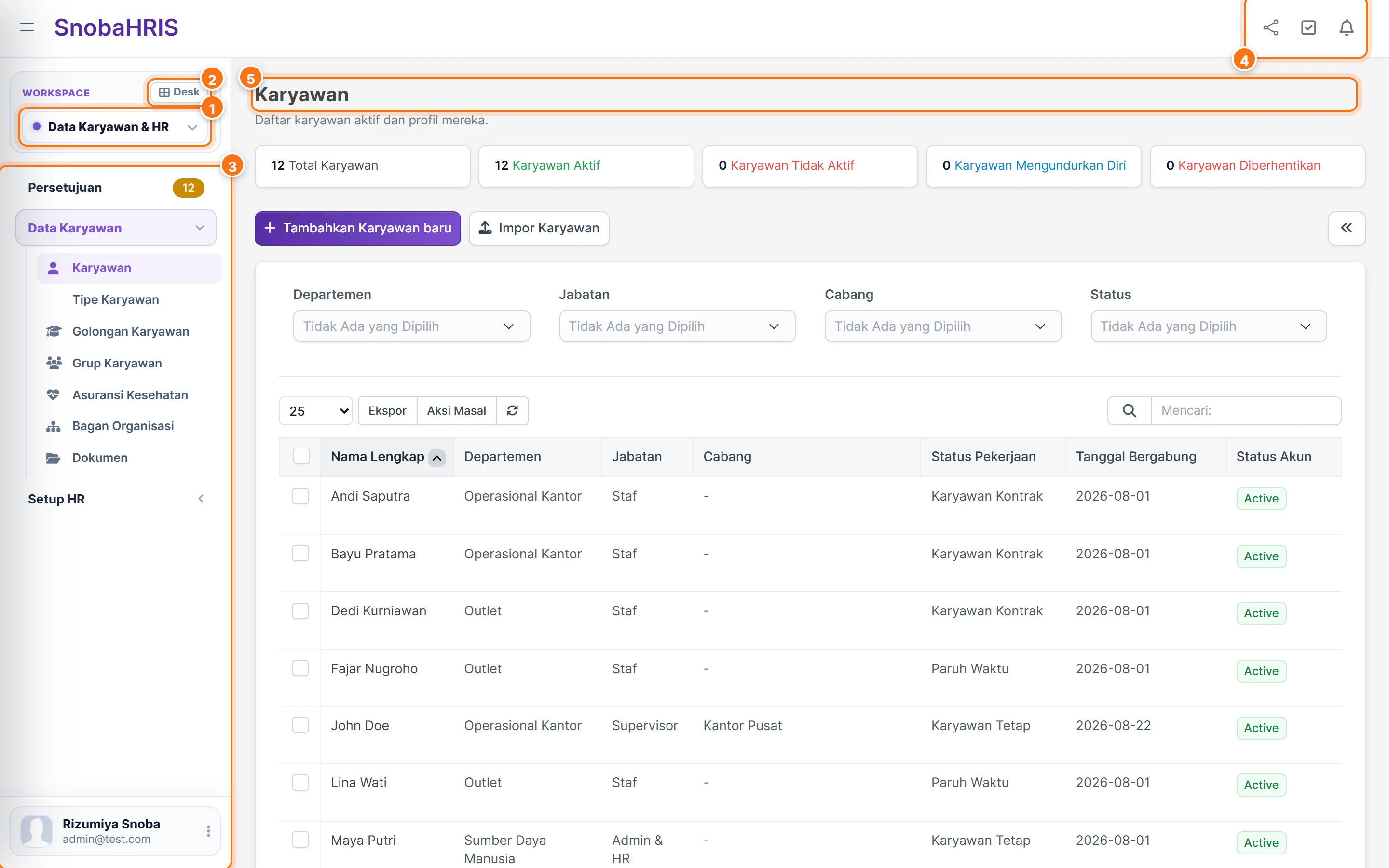
- 1Pemilih workspace. Menampilkan workspace yang sedang aktif. Klik untuk berpindah ke workspace lain.
- 2Desk membuka App Launcher, halaman awal berisi semua workspace.
- 3Menu workspace. Menu Persetujuan selalu ada di paling atas, dengan jumlah pengajuan yang menunggu.
- 4Ikon bilah atas: bagikan, tugas, dan notifikasi.
- 5Judul halaman dan penjelasan singkat fungsinya.
Berpindah workspace
Klik pemilih workspace (1) atau tekan Alt + A di mana saja. Panel Ganti Modul Kerja terbuka. Ketik nama modul di kolom pencarian atau pilih salah satu kartu.

Workspace diingat per browser
Workspace terakhir disimpan di browser Anda. Saat membuka tautan ke halaman modul lain, misalnya dari notifikasi, sidebar otomatis menyesuaikan.
App Launcher (Desk)
Tombol Desk membawa Anda ke App Launcher: sapaan, pencarian modul (tekan /), dan kartu setiap workspace beserta angka ringkasnya, misalnya jumlah karyawan atau yang hadir hari ini.
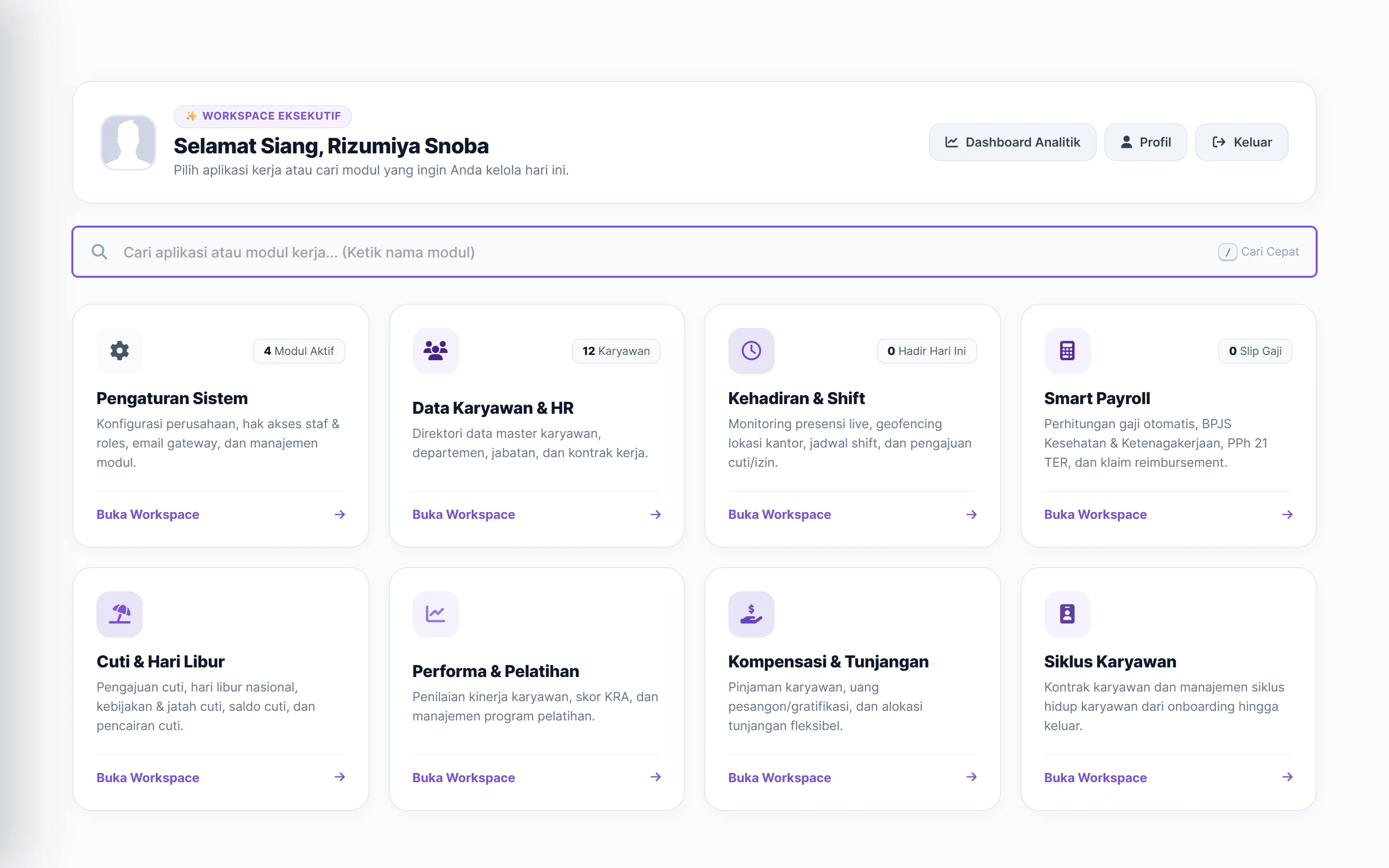
Kartu yang tampil mengikuti hak akses Anda. Staf yang hanya diberi akses Kehadiran tidak melihat kartu Smart Payroll. Lihat Hak Akses Staf.
Pola halaman yang berulang
Hampir semua halaman daftar punya susunan yang sama. Setelah terbiasa di satu halaman, Anda langsung paham halaman lainnya:
- Kartu ringkasan di atas, berisi jumlah per status (mis. Hadir, Terlambat, Tidak Hadir).
- Tombol aksi utama berwarna ungu, mis. Tambahkan Karyawan baru atau Ajukan Lembur.
- Filter (departemen, jabatan, cabang, status, rentang tanggal) lalu tombol Terapkan.
- Tabel dengan pilihan jumlah baris, Ekspor (Excel/CSV/PDF/cetak), tombol muat ulang, dan kolom Mencari:.
- Aksi per baris muncul saat kursor diarahkan ke baris, mis.
Edit | HapusatauSetujui | Tolak.