
Gaji Karyawan
Gaji lengkap tiap karyawan, tunjangan tetap, dan pengaturan khusus yang menimpa templat.
Smart Payroll → Gaji Karyawan (dulu bernama Tunjangan Tetap Karyawan) menampilkan gaji lengkap setiap karyawan aktif: tarif, komponen gaji, dan tunjangan tetapnya. Di sini juga HR mengatur nilai khusus untuk satu karyawan tanpa mengubah templat yang dipakai karyawan lain.

Templat dan pengaturan khusus
Gaji seorang karyawan disusun dari empat tingkat. Tingkat yang lebih kanan menimpa tingkat di kirinya:
Umum → Skema → Paket gaji → Khusus
| Tingkat | Diatur di | Berlaku untuk |
|---|---|---|
| Umum | Komponen Gaji: nilai bawaan setiap komponen. | Semua karyawan. |
| Skema | Skema Penggajian: komponen yang dipakai skema itu dan nilai khususnya. | Anggota skema itu. |
| Paket gaji | Struktur & Paket Gaji, tombol Terapkan ke Karyawan. | Karyawan yang diberi paket itu. |
| Khusus | Halaman ini. | Satu karyawan saja. |
Pengaturan khusus tetap berlaku walau paket gaji baru diterapkan sesudahnya. Nilai dari paket baru disimpan sebagai nilai templat di balik nilai khusus itu, dan baru dipakai bila pengaturan khususnya dikembalikan ke Ikut templat. Saat menerapkan paket ke karyawan yang punya pengaturan khusus, aplikasi memberi peringatan berapa karyawan yang pengaturan khususnya tetap berlaku.
Daftar karyawan
| Kolom | Isi |
|---|---|
| Karyawan | Nama dan NIK. Arahkan kursor untuk Lihat, Atur Tarif, dan Tambah tunjangan. |
| Departemen | Departemen dan jabatannya. |
| Skema Gaji | Skema penggajian dan jenis bayarannya (bulanan, harian, per jam, per shift). |
| Gaji Pokok | Gaji pokok per periode skema (mis. / bulan atau / 2 minggu). Label Khusus berarti nilainya diatur khusus. |
| Tunjangan Tetap | Daftar ke bawah: setiap tunjangan tetap dengan nominalnya. |
| Gaji Tetap per Bulan | Gaji pokok (disetarakan sebulan) ditambah tunjangan tetap. |
| Pengaturan Khusus | Jumlah pengaturan khusus, atau Semua ikut templat. |
Kartu di atas tabel merangkum jumlah karyawan aktif, karyawan yang punya pengaturan khusus, dan total tunjangan tetap per bulan. Daftar mengikuti cakupan data penanya.
Panel rincian
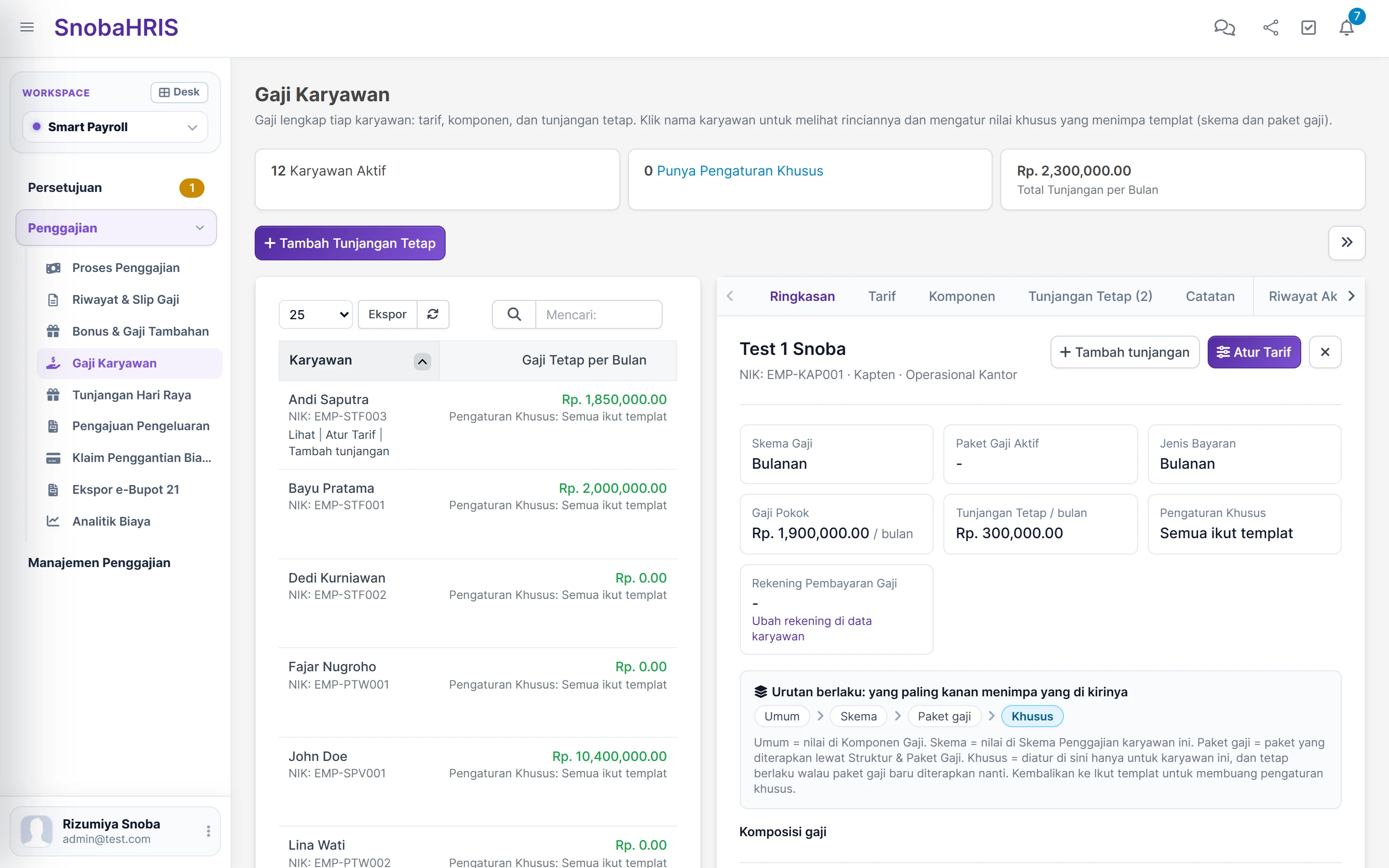
Klik nama karyawan. Tabel menyempit dan panel rincian terbuka di sampingnya.
| Tab | Isi |
|---|---|
| Ringkasan | Skema, paket gaji aktif, jenis bayaran, gaji pokok, tunjangan tetap per bulan, jumlah pengaturan khusus, dan rekening pembayaran gaji (bank, nomor, atas nama). Rekening diubah lewat tautan Ubah rekening di data karyawan, yang membuka tab Detail Pribadi di formulir karyawan. Di bawahnya Komposisi gaji: setiap tarif, tunjangan tetap, dan komponen yang dipakai beserta label asalnya (Umum, Skema, Paket gaji, Khusus, Tunjangan Tetap). Komponen yang dimatikan tampil dicoret dengan label Tidak dipakai. |
| Tarif | Gaji pokok, jenis bayaran, upah harian, upah per jam, upah per shift, upah lembur per jam, dan hari kerja per bulan: nilai templat dan asalnya, lalu nilai yang berlaku. |
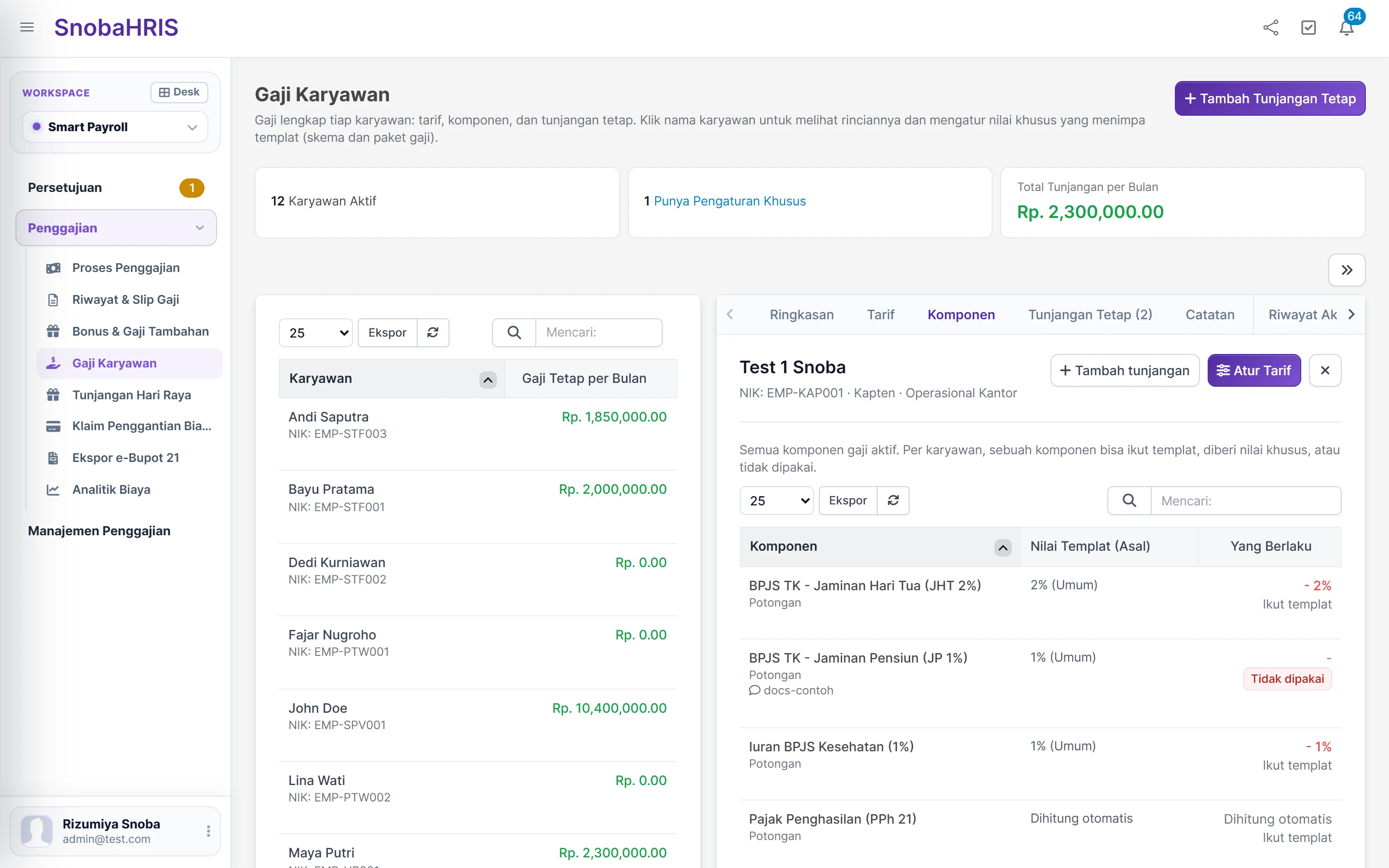
| Komponen | Semua komponen gaji aktif: nilai templat dan asalnya, lalu nilai yang berlaku untuk karyawan ini. |
| Tunjangan Tetap | Tunjangan bulanan karyawan ini. Arahkan kursor ke nama tunjangan untuk Edit dan Hapus. |
| Catatan | Catatan bebas untuk tim HR. |
| Riwayat Aktivitas | Siapa mengubah apa dan kapan, dengan nilai lama, nilai baru, dan alasannya. |
Ini bukan slip gaji
Ringkasan menampilkan nilai yang diatur. Jumlah akhir di slip juga dipengaruhi kehadiran, lembur, cuti, potongan, dan pajak pada periodenya. Untuk perkiraan slip, tanyakan ke Tanya AI.
Mengatur tarif khusus
- Di panel, klik Atur Tarif.
- Centang Khusus pada baris yang ingin diubah, lalu isi Nilai Khusus. Kolom Nilai Templat (Asal) menunjukkan nilai yang dipakai bila tidak dicentang.
- Hapus centang untuk mengembalikan baris itu ke nilai templat.
- Isi Alasan bila perlu (mis. kesepakatan kontrak), lalu Kirim.
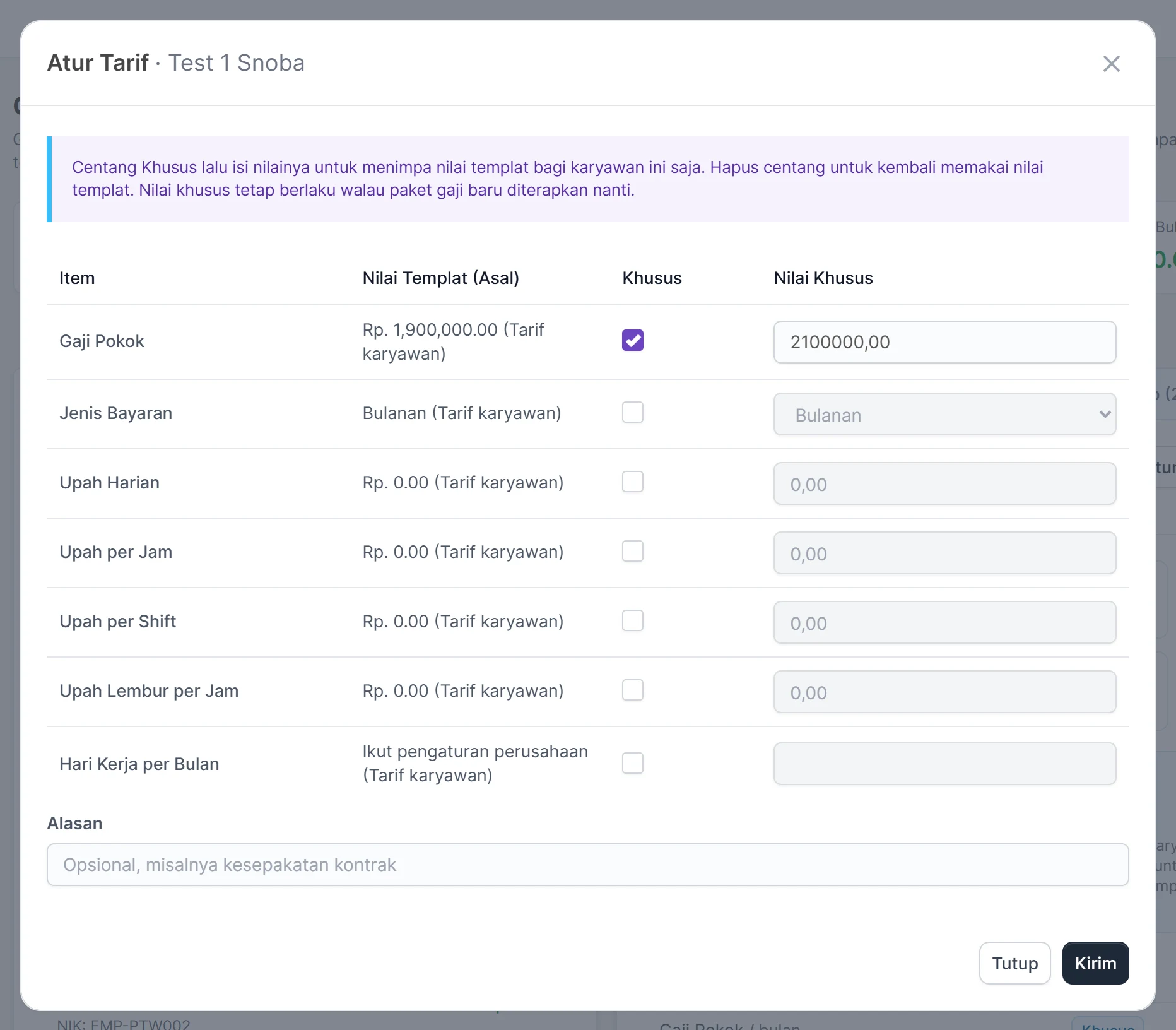
Tarif khusus langsung dipakai semua perhitungan yang membaca tarif: slip gaji, THR, pesangon, dan nilai shift.
Karyawan harian
Memilih Jenis Bayaran Harian otomatis menolkan gaji pokok, karena upahnya dihitung dari Upah Harian × (hari hadir + hari cuti berbayar). Aturan yang sama berlaku saat paket gaji diterapkan dengan jenis Harian. Untuk gaji pokok ditambah upah harian, pilih jenis Gabungan. Jenis bayaran juga dipakai untuk menghitung nilai per shift (nominal oper shift), jadi karyawan harian sebaiknya memang berjenis Harian.
Mengatur komponen khusus
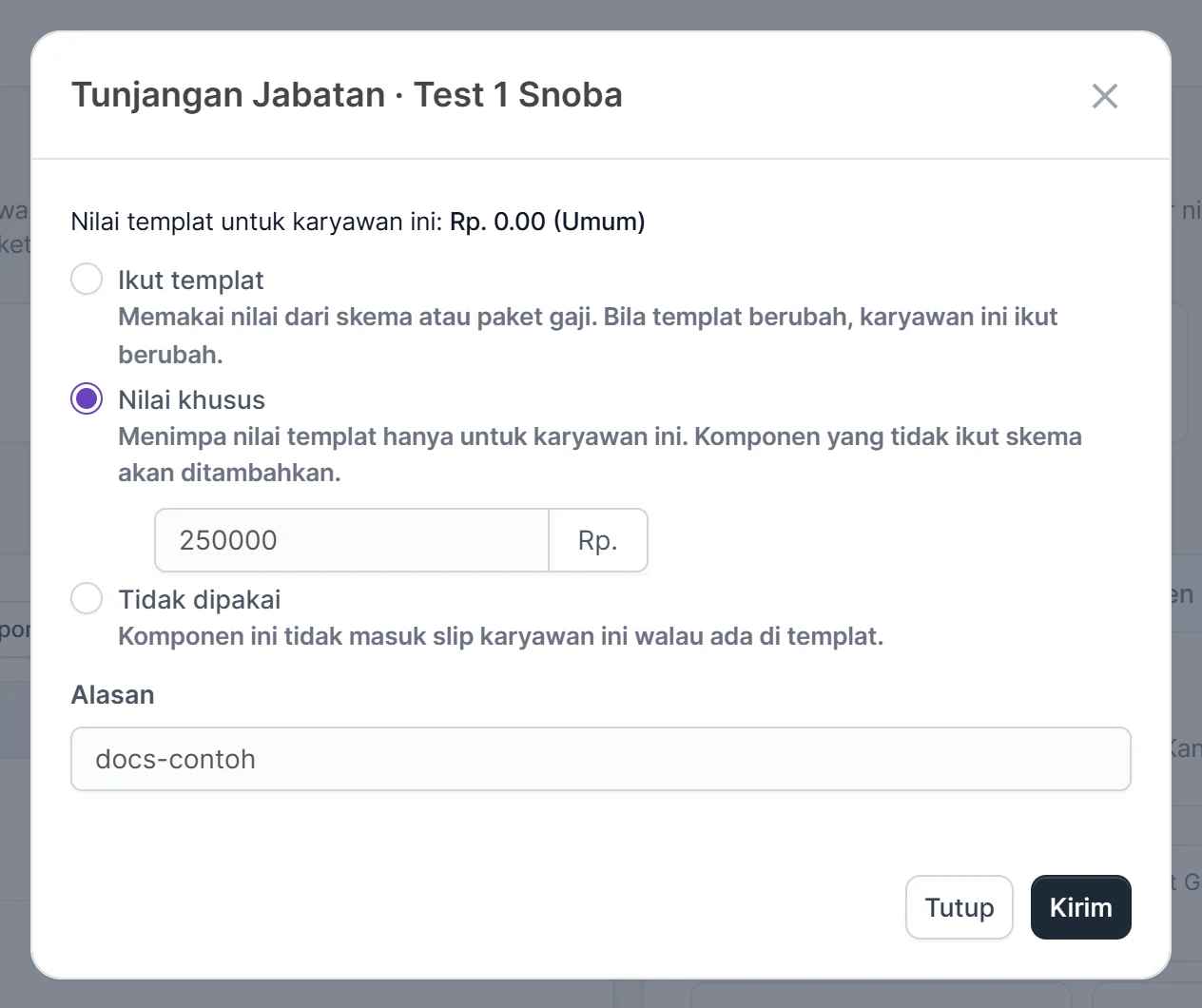
- Buka tab Komponen, arahkan kursor ke komponen, klik Atur.
- Pilih salah satu: Ikut templat: memakai nilai dari skema atau paket gaji. Nilai khusus: nominal (atau persen, atau nominal per hari, mengikuti jenis komponennya) hanya untuk karyawan ini. Komponen yang tidak ikut skema karyawan ini akan ditambahkan ke slipnya. Tidak dipakai: komponen tidak masuk slip karyawan ini walau ada di templat, misalnya karyawan yang tidak ikut BPJS Ketenagakerjaan.
- Isi Alasan bila perlu, lalu Kirim.
Komponen yang dihitung mesin hanya bisa Ikut templat atau Tidak dipakai:
| Komponen | Bila tidak dipakai |
|---|---|
| PPh 21 | PPh 21 tidak dipotong dari slip karyawan ini. |
| Potongan Keterlambatan | Tidak ada potongan keterlambatan, termasuk dari aturan potongan keterlambatan. |
| Potongan Alpa | Tidak ada potongan alpa. |
Gaji pokok dan upah lembur diatur lewat Atur Tarif, bukan lewat tab Komponen.
Tunjangan tetap
Tunjangan yang diberikan setiap bulan kepada karyawan tertentu, misalnya tunjangan transport atau tunjangan lapangan, tampil di slip dengan namanya sendiri.
- Klik Tambah Tunjangan Tetap. Untuk satu karyawan tertentu, klik Tambah tunjangan di barisnya atau di panelnya supaya namanya langsung terpilih.
- Pilih karyawan (atau grup), jenis tunjangan, dan nominal per bulan. Bila jenis tunjangannya belum ada, klik tombol + di samping pilihan. Tombol itu hanya membuat nama tunjangannya; nominalnya tetap diisi di formulir ini, jadi tunjangan tidak ikut berlaku untuk karyawan lain.
- Isi Berlaku Mulai. Tunjangan masuk slip mulai periode tersebut.
- Centang Masuk dasar THR bila tunjangan ini ikut dihitung sebagai upah saat THR dibuat.
Tetap atau sekali jalan?
Tunjangan yang berulang setiap bulan dicatat di sini. Bonus, insentif, atau potongan yang hanya sekali dicatat di Bonus & Gaji Tambahan.