
Pengajuan Cuti
Mengajukan, menyetujui, menolak, dan membatalkan cuti karyawan.
Cuti & Hari Libur → Pengajuan Cuti menampilkan seluruh pengajuan cuti dan izin. Karyawan biasanya mengajukan dari aplikasi mobile. HR juga bisa mengajukan atas nama karyawan.
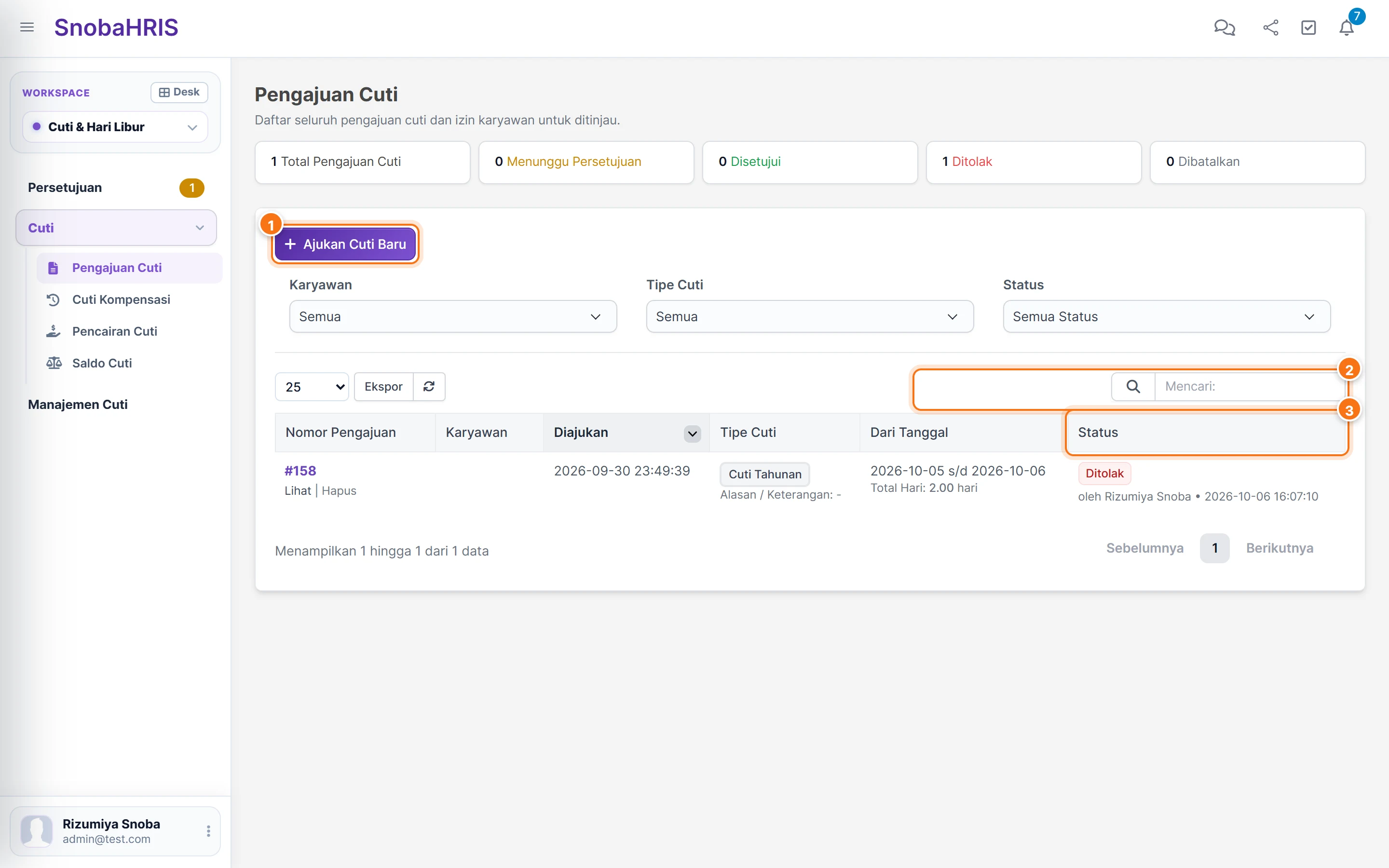
- 1Ajukan Cuti Baru mengajukan cuti atas nama karyawan.
- 2Pencarian dan filter karyawan serta tipe cuti.
- 3Status: Menunggu, Disetujui, Ditolak, atau Dibatalkan.
Mengajukan cuti
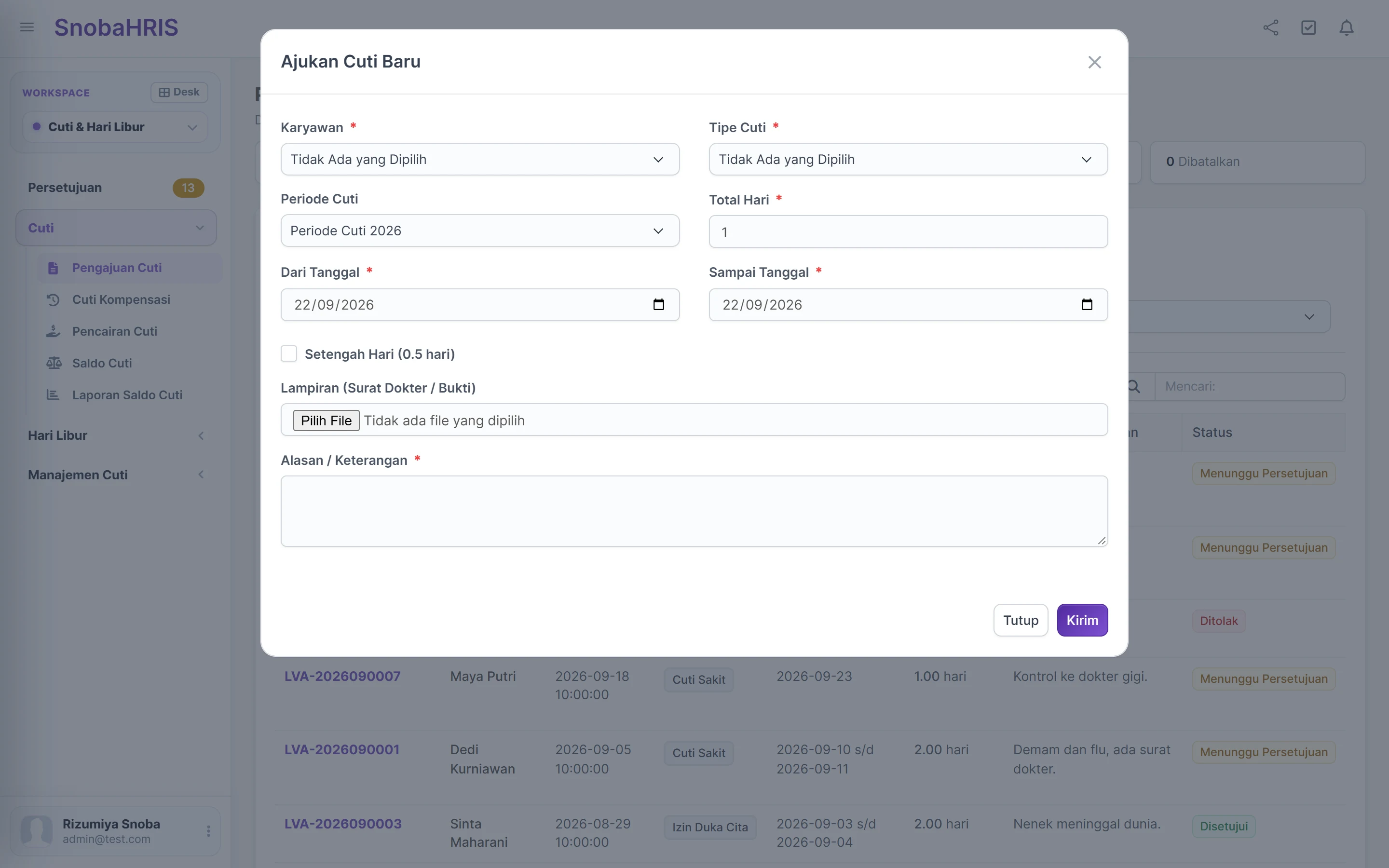
- Klik Ajukan Cuti Baru.
- Pilih Karyawan, Tipe Cuti, dan Periode Cuti. Jatah per tahun tampil di samping nama tipe.
- Isi Dari Tanggal dan Sampai Tanggal. Total Hari dihitung otomatis dari hari kerja, di luar hari libur dan libur mingguan. Centang Setengah Hari untuk cuti 0,5 hari.
- Lampirkan Surat Dokter / Bukti bila perlu, misalnya untuk cuti sakit, lalu tulis alasannya. Lampiran berupa foto JPG/PNG atau PDF, maksimal 5 MB.
- Klik Kirim.
Izin sakit di tengah shift
Karyawan yang sudah absen pulang di tengah shift bisa mengajukan izin untuk SISA shift melalui aplikasi mobile. Nilai potongan harinya dihitung proporsional (misalnya pulang 4 jam lebih awal pada shift 8 jam akan dihitung sebagai 0,5 hari cuti). Pengajuan ini akan tampil di daftar pengajuan cuti sebagai cuti sebagian hari. Sistem menjamin satu tanggal tidak pernah dihitung lebih dari satu hari meskipun ada absen dan cuti sekaligus.
Batas pengajuan mundur
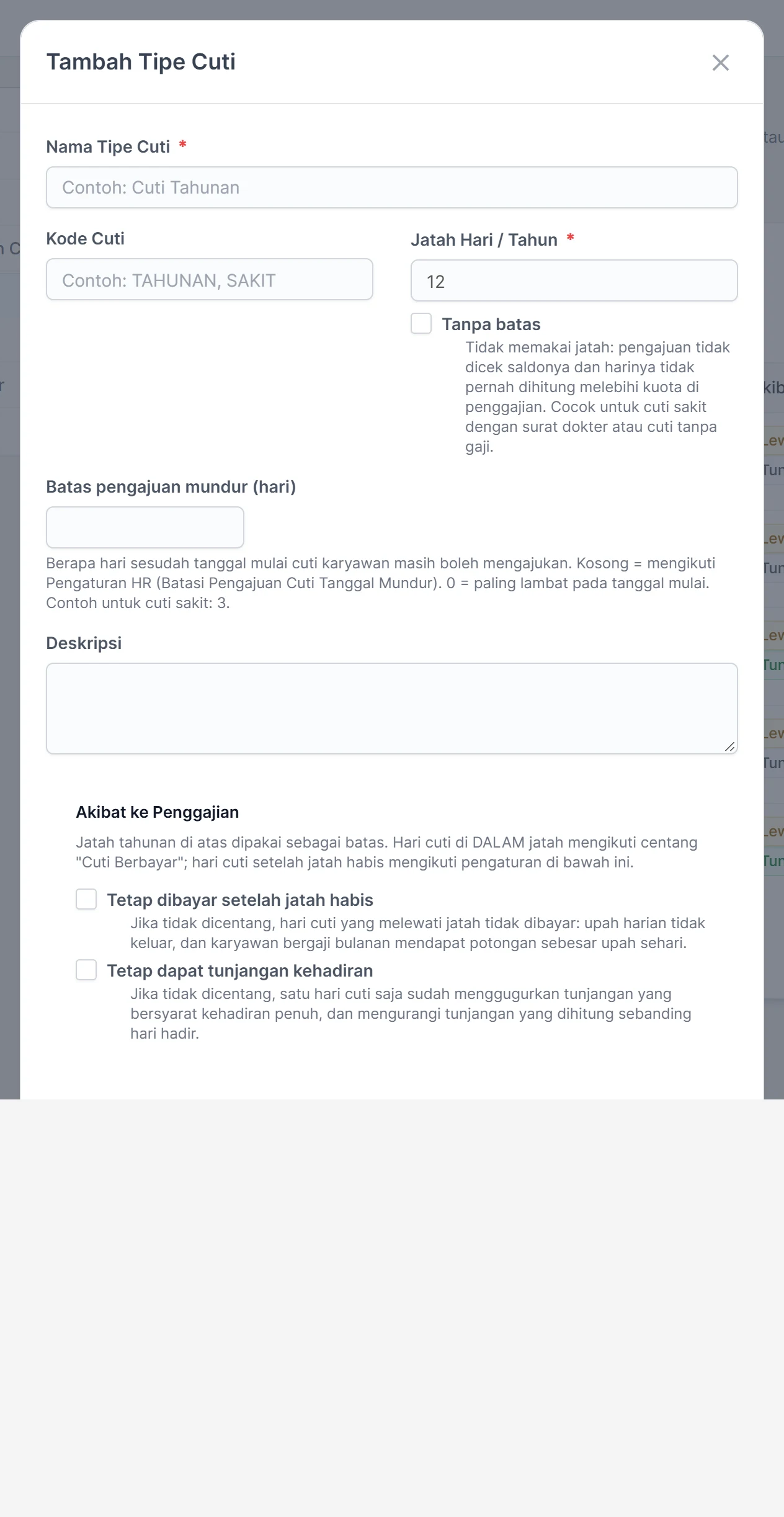
Cuti boleh diajukan sesudah tanggal mulainya, misalnya cuti sakit yang baru diajukan esok harinya. Supaya hari tidak masuk kerja tidak bisa "dilegalkan" dengan cuti yang diajukan belakangan, setiap tipe cuti bisa diberi Batas pengajuan mundur (hari) di Tipe Cuti:
| Batas | Artinya | Contoh |
|---|---|---|
| Kosong | Mengikuti Pengaturan HR Batasi Pengajuan Cuti Tanggal Mundur: bila dicentang sama dengan 0, bila tidak tanpa batas. | — |
| 0 | Paling lambat diajukan pada tanggal mulai cuti. | Cuti Tahunan |
| 3 | Masih boleh diajukan sampai 3 hari sesudah tanggal mulai. | Cuti Sakit |
Pengajuan yang melewati batas:
- dari aplikasi atau oleh karyawan sendiri di web ditolak dengan pesan yang menyebut batasnya;
- oleh HR atas nama karyawan tetap bisa, tetapi isian Alasan pengajuan terlambat wajib diisi, misalnya surat dokter baru diserahkan. Isian ini muncul di formulir saat Dari Tanggal sudah lewat.
Cara hari cuti dihitung
Jumlah hari yang memotong jatah dihitung dari jadwal kerja karyawan itu sendiri, tanggal demi tanggal:
| Tanggal di dalam rentang cuti | Dihitung? |
|---|---|
| Hari libur yang berlaku untuk karyawan itu | Tidak |
| Karyawan punya shift pada tanggal itu | Ya, 1 hari |
| Minggu itu sudah ada jadwalnya, tetapi tanggal ini tanpa shift (hari liburnya) | Tidak |
| Minggu itu belum punya jadwal sama sekali, misalnya roster belum dibuat | Mengikuti hari kerja perusahaan di Pengaturan Shift |
Contoh:
- Staf kantor tanpa jadwal shift, hari kerja perusahaan Senin sampai Jumat: cuti Kamis sampai Senin dihitung 3 hari (Kamis, Jumat, Senin).
- Karyawan outlet dengan shift Rabu sampai Minggu: cuti Sabtu dan Minggu dihitung 2 hari; cuti Senin dan Selasa dihitung 0 hari karena itu memang hari liburnya.
- Cuti yang seluruh tanggalnya bukan hari kerja (hasilnya 0 hari) ditolak di aplikasi dengan pesan bahwa tidak ada hari cuti yang perlu diajukan.
Periksa hari kerja perusahaan
Bawaannya Senin sampai Sabtu. Bila kantor Anda libur di hari Sabtu, hilangkan centang Sabtu di Pengaturan Shift → Hari Kerja & Libur Mingguan, supaya Sabtu tidak memotong jatah cuti karyawan yang tidak memakai jadwal shift.
Menyetujui atau menolak
Penyetuju mengikuti aturan penyetuju. Keputusan bisa diambil dari halaman ini atau dari Pusat Persetujuan. Saat ditolak, alasan penolakan dikirim ke karyawan.
Cuti yang diajukan sesudah tanggal mulainya
Pengajuan seperti ini diberi tanda kuning Diajukan N hari sesudah tanggal mulai di kolom tanggal pengajuan.
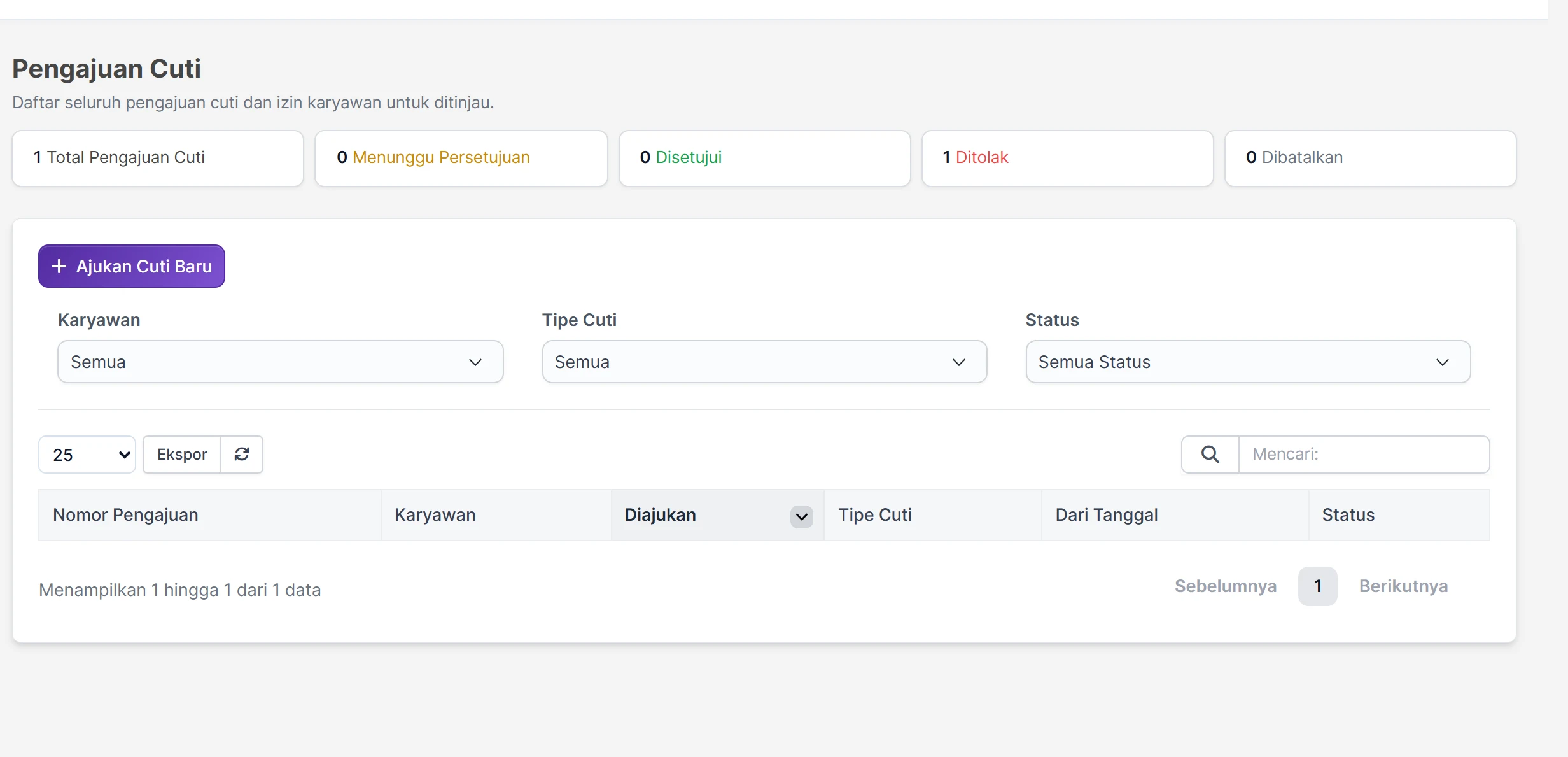
Arahkan kursor ke tandanya untuk membaca alasan terlambat bila HR yang menginputnya.
Menyetujuinya wajib disertai catatan (minimal 5 karakter), misalnya sudah dicek dengan surat dokter. Di web, tombol Setujui meminta catatan itu; di aplikasi, tulis catatannya di kotak catatan saat menyetujui. Tanpa catatan, persetujuan ditolak. Catatannya tersimpan di jejak persetujuan, jadi penyetuju tidak bisa meloloskan hari bolos tanpa sadar.
Setelah disetujui:
- saldo cuti berkurang dan tercatat di buku mutasi cuti;
- hari cuti tampil di Kalender Kehadiran dan tidak dihitung alpa;
- untuk cuti tidak berbayar, atau cuti yang melewati jatah, gaji hari itu tidak dibayar sesuai aturan tipe cuti.
Menunggu beberapa penyetuju
Bila aturan penyetuju punya lebih dari satu penyetuju wajib, status tetap Menunggu sampai semuanya setuju. Sistem memberi tahu berapa penyetuju yang masih ditunggu.
Membatalkan cuti yang sudah disetujui
Pengajuan yang sudah disetujui tidak bisa dihapus. Arahkan kursor ke nomor pengajuannya, lalu klik Batalkan. Pengajuannya tetap tersimpan dengan status Dibatalkan sebagai jejak, dan:
- hari cutinya dikembalikan ke saldo karyawan;
- pengembalian itu tercatat di Mutasi Saldo Cuti dengan keterangan Cuti yang sudah disetujui dibatalkan, dan di Riwayat Aktivitas panel Saldo Cuti karyawan itu;
- tanggalnya tidak lagi dihitung cuti di kalender kehadiran dan penggajian.
Yang bisa membatalkan sama dengan yang bisa menolak: penyetuju pengajuan itu, admin, atau HR Grup.
Cuti yang tanggalnya sudah lewat masih bisa dibatalkan, selama karyawan itu belum punya slip gaji untuk periode yang memuat tanggal cutinya. Sesudah slipnya dibuat, pembatalan ditolak dengan pesan yang menyebut periodenya, karena gaji periode itu sudah dihitung dengan cuti tersebut.
Tombol Hapus tetap tersedia untuk pengajuan yang masih menunggu, ditolak, atau dibatalkan; pengajuan seperti itu tidak pernah memotong saldo. Karyawan sendiri hanya bisa membatalkan pengajuannya dari aplikasi selama masih menunggu persetujuan.