
Formulir & Tes
Membuat formulir, survei, dan tes bernilai (tes masuk, pretest/posttest, tes coding), membagikannya lewat sesi, menilai, dan papan nilai.
Alat Kerja adalah workspace berisi alat umum yang sering dipakai. Isinya:
- Formulir & Tes, untuk staf yang punya izinnya;
- Formulir Saya dan To-do Saya, untuk semua staf.
Dengan Formulir & Tes, HR membuat formulir seperti kuesioner biasa, atau tes bernilai dengan kunci jawaban. Contoh pemakaiannya:
- tes masuk kandidat dan tes coding;
- exit interview yang diisi sendiri oleh karyawan yang keluar;
- pretest dan posttest pelatihan;
- survei kepuasan.
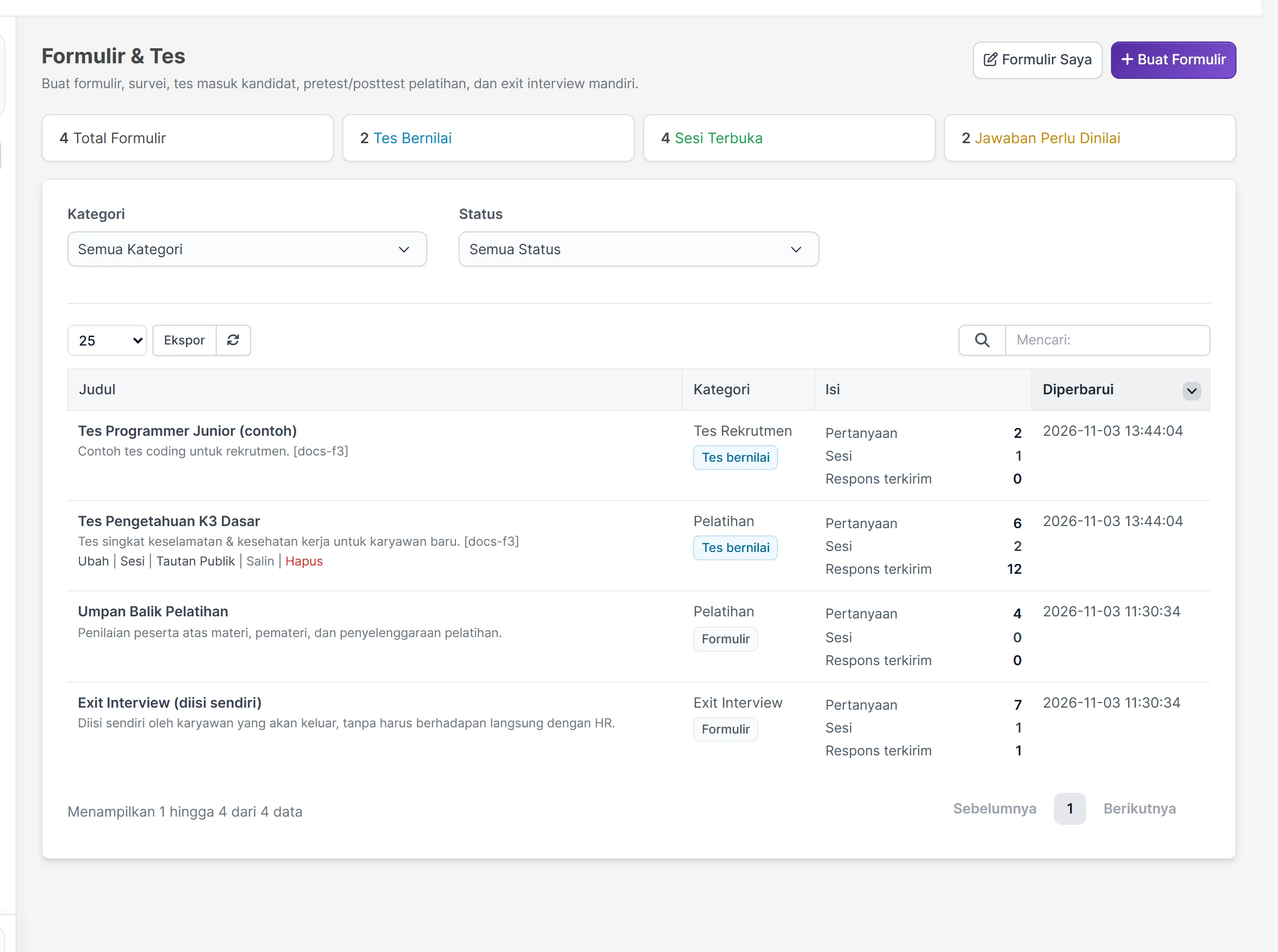
Aksi tiap formulir ada di bawah judulnya (arahkan tetikus ke barisnya; di HP selalu tampil): Ubah, Sesi, Tautan Publik, Salin, dan Hapus. Kolom Isi merangkum jumlah pertanyaan, sesi, dan respons terkirim.
Dua formulir contoh sudah tersedia dan boleh diubah: Exit Interview (diisi sendiri) dan Umpan Balik Pelatihan.
Alurnya
- Buat formulir: pertanyaan, dan kunci jawaban bila tesnya bernilai.
- Buat sesi: satu kali pemakaian formulir, misalnya Posttest K3 — Angkatan November. Satu formulir bisa dipakai di banyak sesi.
- Undang peserta atau bagikan tautan publik. Setiap peserta mendapat tautan pribadi dan bisa mengisinya tanpa masuk (login), termasuk kandidat dari luar dan karyawan yang login-nya sudah dinonaktifkan.
- Lihat hasil: soal pilihan dinilai otomatis, sedangkan paragraf dan kode dinilai HR. Ada peringkat, ringkasan per pertanyaan, unduhan CSV, dan papan nilai.
Membuat formulir
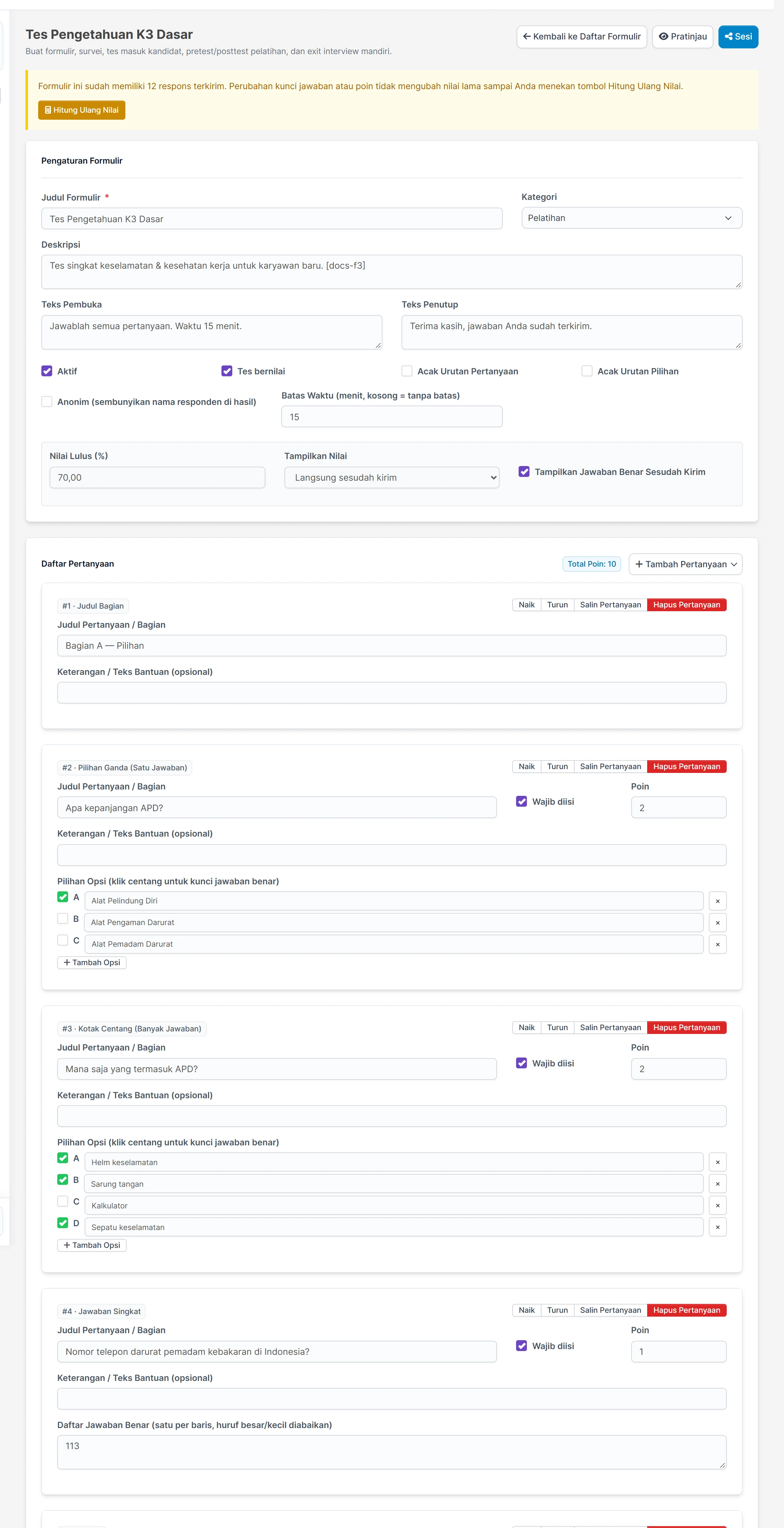
Klik Buat Formulir. Panel Pengaturan Formulir berisi:
| Isian | Keterangan |
|---|---|
| Judul Formulir, Deskripsi | Tampil di atas halaman pengisian. |
| Kategori | Umum, Tes Rekrutmen, Exit Interview, Pelatihan, atau Survei. Hanya untuk pengelompokan dan saringan. |
| Teks Pembuka, Teks Penutup | Teks sebelum peserta menekan Mulai dan sesudah jawaban terkirim. |
| Aktif | Formulir nonaktif tidak bisa dipilih untuk sesi baru. |
| Tes bernilai | Menyalakan poin dan kunci jawaban per pertanyaan, beserta pengaturan nilai di bawah. |
| Batas Waktu (menit) | Kosong = tanpa batas. Hitung mundur tampil di layar, dan jawaban terkirim otomatis saat waktu habis. |
| Acak Urutan Pertanyaan / Acak Urutan Pilihan | Setiap peserta mendapat urutan berbeda. Cocok untuk tes. |
| Anonim | Nama responden disembunyikan di hasil dan papan nilai (tampil sebagai Anonim #1, dst.). Cocok untuk survei. |
Bila Tes bernilai dicentang, muncul tiga isian lagi:
- Nilai Lulus (%);
- Tampilkan Nilai: Langsung sesudah kirim, Sesudah HR selesai menilai, atau Jangan tampilkan;
- Tampilkan Jawaban Benar Sesudah Kirim.
Jenis pertanyaan
Klik Tambah Pertanyaan dan pilih jenisnya:
| Jenis | Cara menjawab | Dinilai |
|---|---|---|
| Judul Bagian | Bukan pertanyaan, tetapi judul pemisah, misalnya Bagian B — Uraian. | – |
| Jawaban Singkat | Satu baris teks. | Otomatis, bila daftar jawaban benar diisi (satu per baris; huruf besar/kecil dan spasi ganda diabaikan). |
| Paragraf | Teks panjang. | Manual oleh HR. |
| Pilihan Ganda (Satu Jawaban) | Pilih satu. | Otomatis: centang opsi yang benar. |
| Kotak Centang (Banyak Jawaban) | Pilih beberapa. | Otomatis: benar hanya bila pilihannya sama persis dengan semua opsi yang dicentang benar. |
| Dropdown | Pilih satu dari daftar. | Otomatis. |
| Angka | Angka, boleh dengan batas min/maks. | Otomatis: Nilai Angka Benar ± Toleransi. |
| Tanggal | Tanggal. | – |
| Skala Linear | Pilih angka, misalnya 1–5, dengan label di kedua ujungnya. | – (rata-ratanya tampil di hasil). |
| Jawaban Kode Program | Kotak kode berhuruf monospace; tombol Tab menyisipkan spasi. | Manual oleh HR. |
Setiap pertanyaan bisa diberi Keterangan, dicentang Wajib diisi, diberi Poin, dan diatur dengan Naik / Turun, Salin Pertanyaan, atau Hapus Pertanyaan. Total Poin terlihat di atas daftar. Klik Simpan Formulir, lalu Pratinjau untuk melihat tampilan pengisiannya.
Tes coding tidak dijalankan
Jawaban Kode Program hanya dibaca penilai dan tidak pernah dijalankan di server, demi keamanan. Isi Contoh Jawaban / Referensi; contoh ini hanya dilihat penilai, di samping jawaban peserta.
Bila formulir sudah punya jawaban, perubahan kunci jawaban atau poin tidak mengubah nilai lama sampai Anda menekan Hitung Ulang Nilai. Hitung ulang hanya menyentuh soal yang dinilai otomatis; nilai manual dan koreksi dari penilai tetap.
Di daftar formulir:
- Salin menggandakan formulir beserta pertanyaannya, misalnya untuk membuat posttest dari pretest;
- Hapus hanya bisa dipakai pada formulir yang belum punya jawaban. Formulir yang sudah dipakai cukup dinonaktifkan.
Tautan publik
Untuk formulir yang diisi orang luar, misalnya tes masuk pelamar, klik Tautan Publik di bawah judul formulir. Tautannya langsung jadi dan bisa disalin dengan Salin tautan untuk dibagikan lewat WhatsApp, email, atau iklan lowongan.
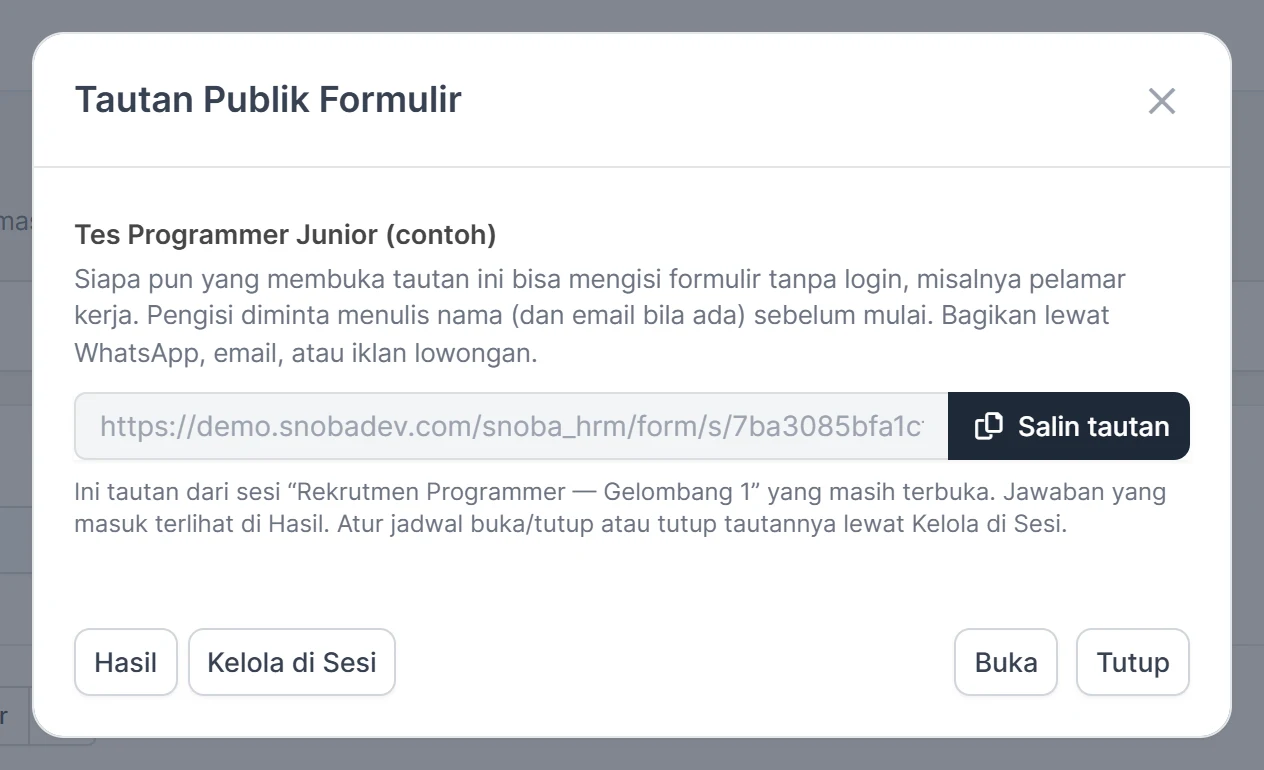
- Siapa pun yang membuka tautan ini bisa mengisi tanpa login. Pengisi menulis nama (dan email bila ada) sebelum mulai, lalu mendapat tautan pribadinya sendiri untuk melanjutkan.
- Tautan ini adalah sesi bernama Tautan Publik dengan akses Siapa pun yang punya tautan. Klik Tautan Publik lagi untuk mendapat tautan yang sama selama sesinya masih terbuka.
- Jawaban yang masuk terlihat di Hasil. Lewat Kelola di Sesi, tautan bisa diberi jadwal buka/tutup atau ditutup kapan saja. Setelah ditutup, Tautan Publik membuat tautan baru.
- Formulir nonaktif tidak bisa diberi tautan publik.
Sesi dan undangan
Dari daftar formulir, klik Sesi lalu Buat Sesi. Isiannya:
- Judul Sesi;
- Akses Sesi:
- Hanya yang diundang: hanya orang yang diundang yang bisa mengisi, masing-masing lewat tautan pribadinya;
- Siapa pun yang punya tautan: tautan sesi bisa dibagikan, misalnya ke grup kandidat. Pengunjung mengisi nama (dan email bila mau), lalu mendapat tautan pribadinya sendiri.
- Dibuka Pada / Ditutup Pada (opsional): di luar jadwal ini formulir tidak bisa diisi. Tombol Tutup / Buka menghentikan atau membuka sesi kapan saja.
- Tampilkan papan nilai ke peserta.
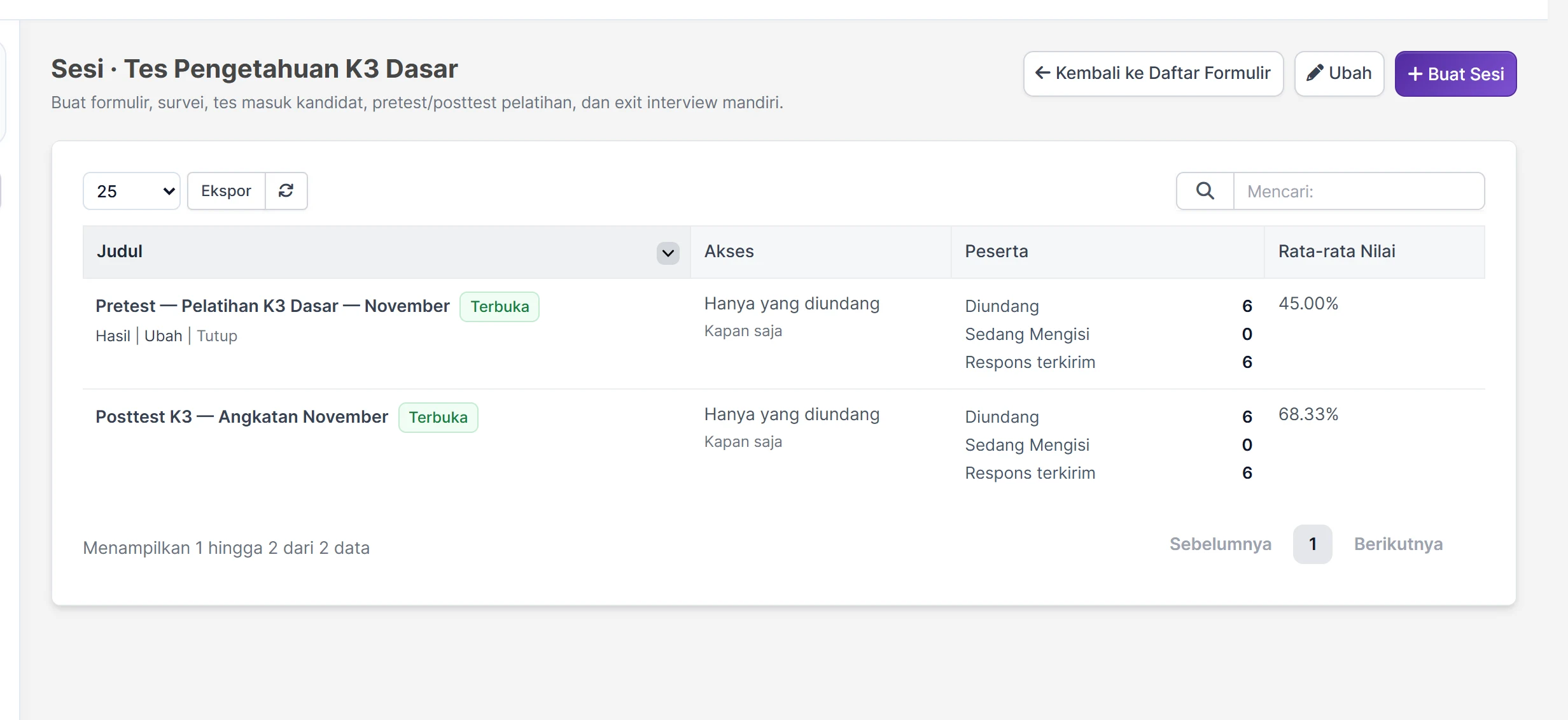
Aksi sesi ada di bawah judulnya: Hasil, Salin tautan (untuk sesi bertautan), Ubah, Tutup/Buka, dan Hapus (hanya sesi tanpa jawaban terkirim).
Di halaman hasil sesi, klik Undang:
- Undang Karyawan: pilih karyawan, bisa disaring per departemen. Mereka mendapat notifikasi, dan formulirnya muncul di Formulir Saya. Karyawan yang sudah diundang tidak digandakan.
- Undang Orang Luar: isi nama dan email. Sistem tidak mengirim email; salin tautan pribadinya dengan Salin tautan, lalu kirim sendiri, misalnya lewat WhatsApp.
Mengisi formulir
Peserta membuka tautan pribadinya di HP atau komputer, membaca teks pembuka, lalu menekan Mulai.
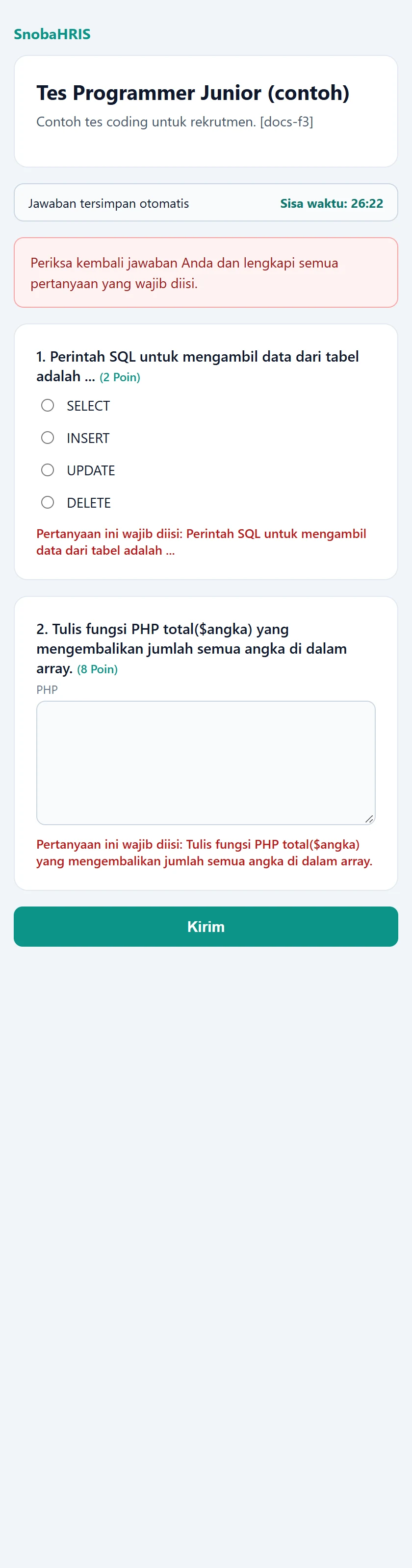
- Jawaban tersimpan otomatis setiap kali diubah. Halaman yang tertutup bisa dibuka lagi dan dilanjutkan.
- Bila ada batas waktu, Sisa waktu tampil di atas. Saat habis, jawaban yang sudah tersimpan terkirim otomatis.
- Klik Kirim. Pertanyaan wajib yang kosong ditandai, dan jawaban yang sudah terkirim tidak bisa diubah lagi.
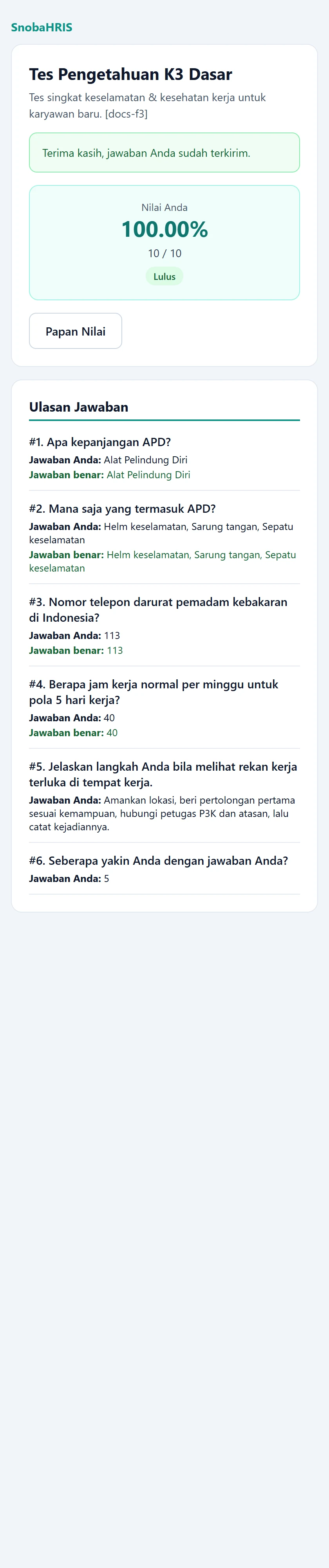
Sesudah dikirim, peserta melihat teks penutup, lalu sesuai pengaturan formulir:
- nilai dan status lulus;
- ulasan jawaban dengan jawaban benar;
- tautan papan nilai.
Formulir Saya
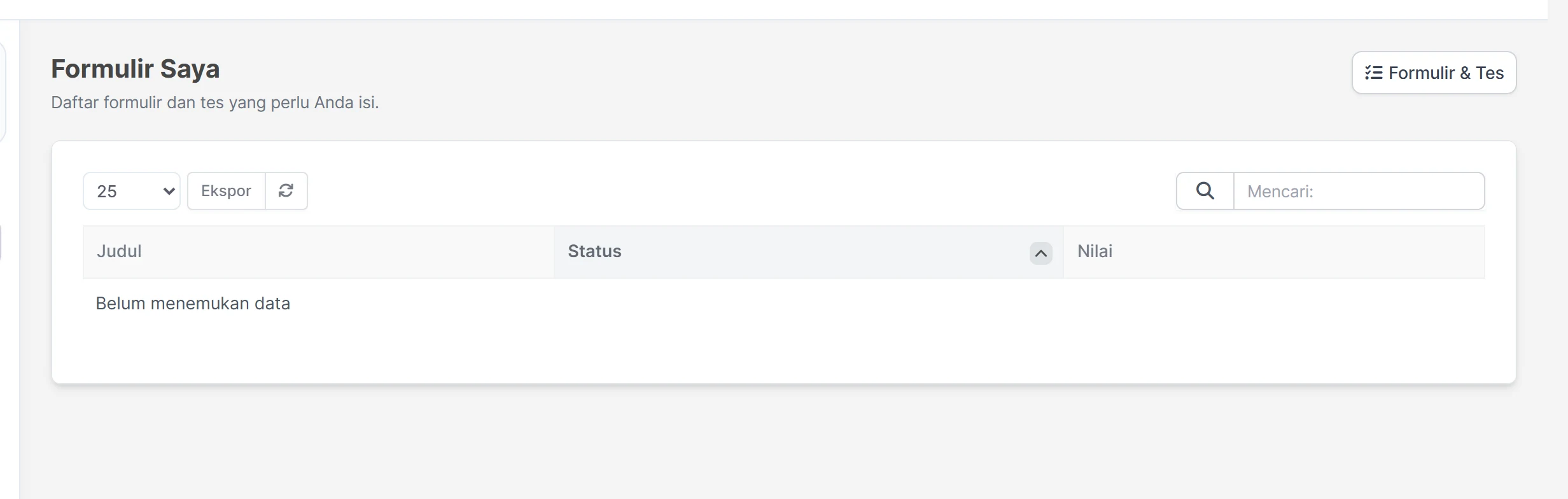
Alat Kerja → Formulir Saya menampilkan formulir dan tes yang ditugaskan kepada staf yang sedang masuk, lengkap dengan status dan tombol Isi, Lanjutkan, atau Lihat.
Hasil, penilaian, dan papan nilai
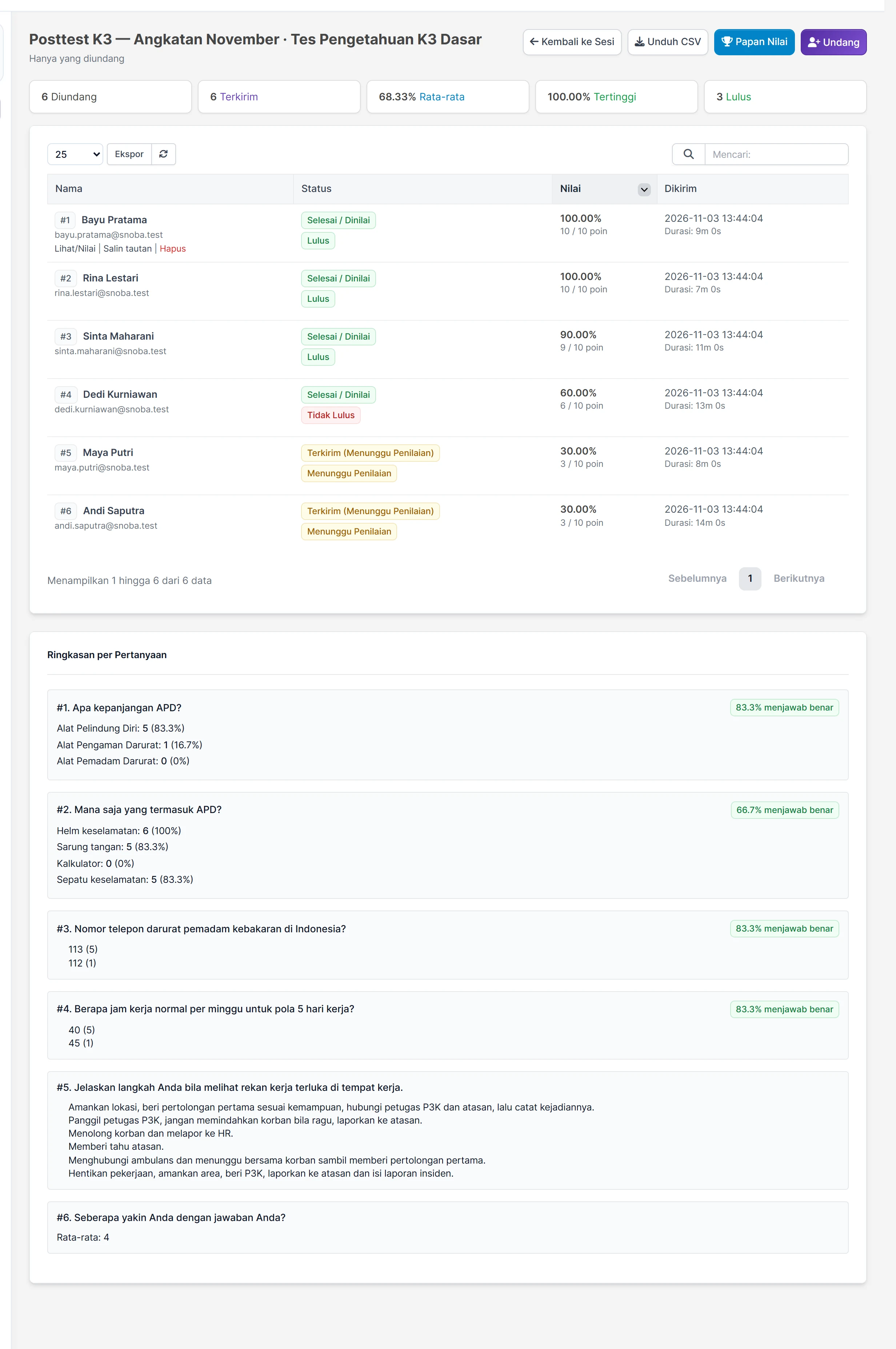
Klik Hasil pada sebuah sesi. Halaman hasil berisi:
- kartu ringkasan: diundang, terkirim, rata-rata, tertinggi, dan jumlah lulus;
- tabel responden berurut peringkat (nilai tertinggi lebih dulu; nilai sama diurutkan dari yang lebih cepat mengirim), dengan nilai, persen, lulus, dan durasi;
- Ringkasan per Pertanyaan:
- jumlah dan persentase tiap opsi;
- persen yang menjawab benar;
- jawaban singkat yang dikelompokkan beserta jumlahnya;
- rata-rata skala.
- Unduh CSV: satu baris per peserta, satu kolom per pertanyaan.
Menilai paragraf dan kode
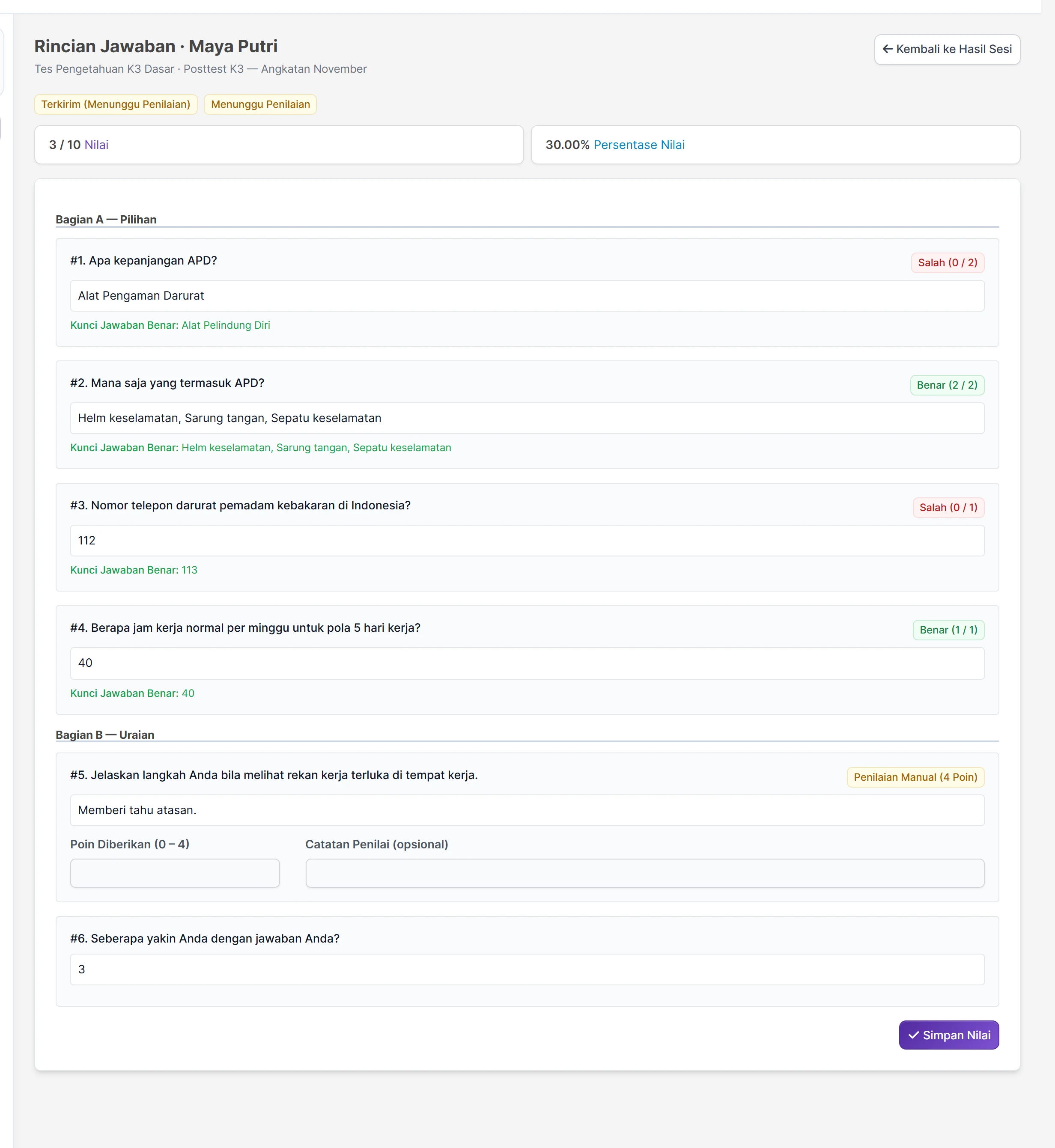
Peserta yang punya soal paragraf atau kode berstatus Terkirim (Menunggu Penilaian). Klik Lihat/Nilai:
- Isi Poin Diberikan (0 sampai poin soal itu) dan Catatan Penilai bila perlu.
- Klik Simpan Nilai.
Status lulus baru ditentukan setelah semua soal manual dinilai.
Mengoreksi soal yang dinilai otomatis
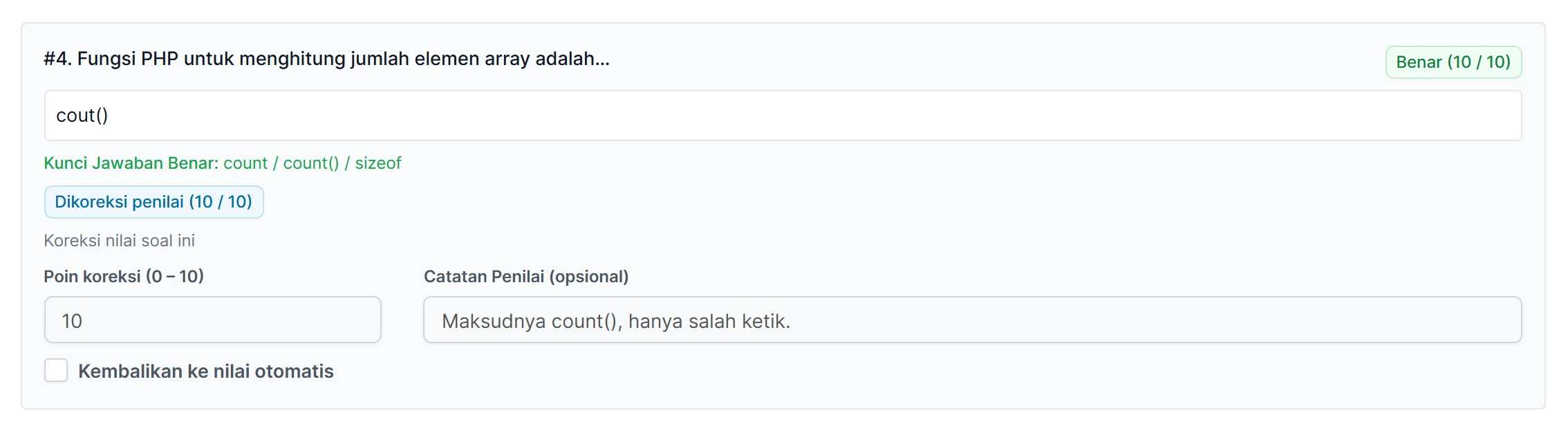
Sistem mencocokkan jawaban dengan kunci persis (huruf besar-kecil dan spasi berlebih diabaikan). Bila peserta menulis cout() padahal kuncinya count(), jawabannya tetap dianggap salah. Bila menurut Anda maksudnya benar, koreksi nilainya:
- Di bawah soal tersebut, klik Koreksi nilai soal ini.
- Isi Poin koreksi (0 sampai poin soal; boleh sebagian, misalnya 5 dari 10) dan catatan, misalnya maksudnya benar, hanya salah ketik.
- Klik Simpan Nilai.
Soal itu lalu bertanda Dikoreksi penilai, dan nilai, persen, serta status lulus dihitung ulang. Koreksi tidak ditimpa oleh Hitung Ulang Nilai. Untuk membatalkannya, centang Kembalikan ke nilai otomatis lalu simpan.
Nilai dihitung begini:
- Nilai = poin soal otomatis yang benar + poin yang diberikan HR (termasuk koreksi soal otomatis);
- Persen = nilai ÷ jumlah poin semua soal × 100;
- Lulus bila persennya mencapai Nilai Lulus.
Papan Nilai
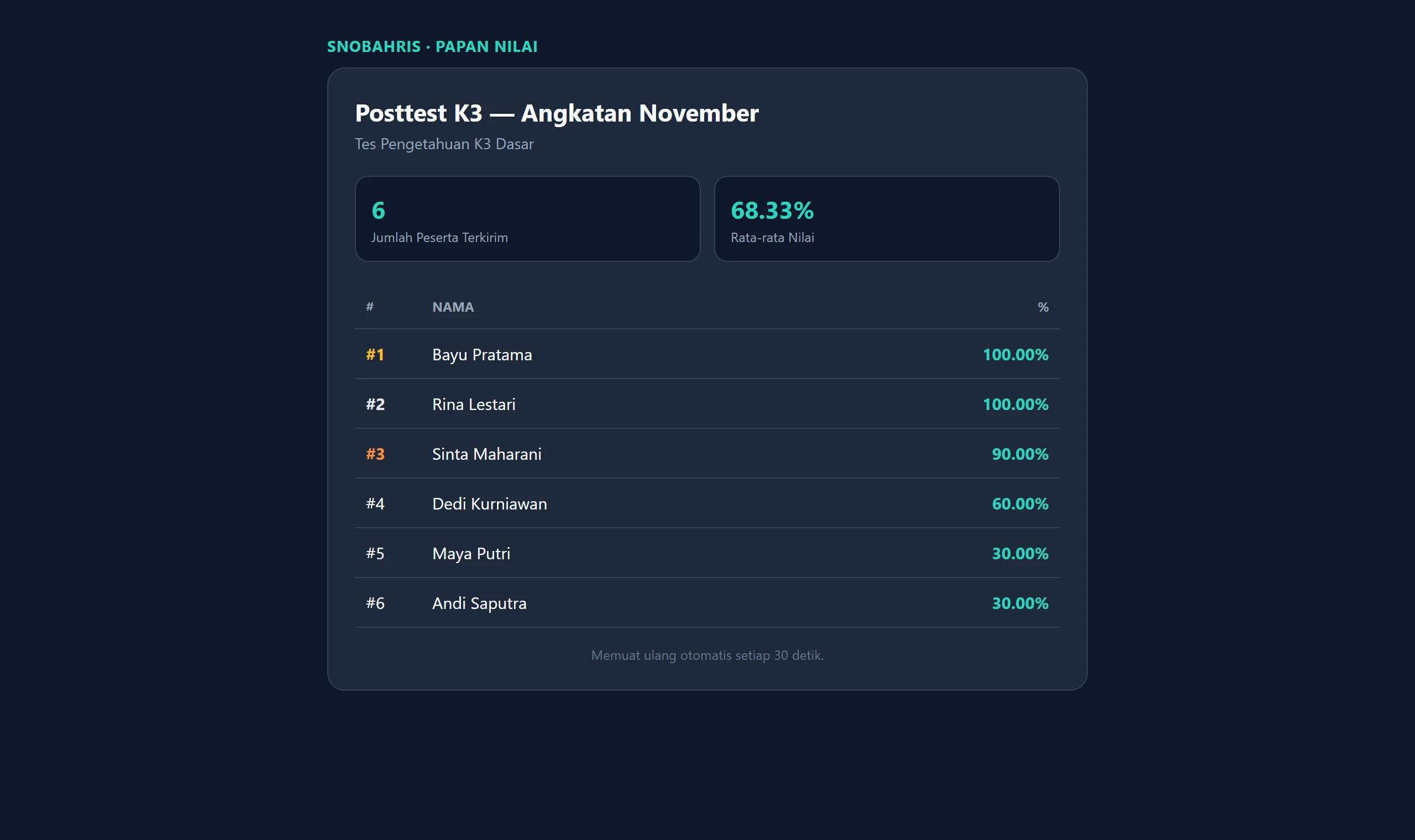
Papan Nilai menampilkan 10 nilai tertinggi sesi, jumlah peserta, dan rata-ratanya. Halaman ini memuat ulang sendiri tiap 30 detik, jadi cocok ditayangkan di layar ruang pelatihan.
Papan nilai hanya terbuka untuk umum bila Tampilkan papan nilai ke peserta dicentang. Selain itu, hanya staf dengan izin Formulir & Tes yang bisa membukanya.
Dipakai di fitur lain
- Exit interview diisi sendiri: pilih formulirnya di Pengaturan Exit. Karyawan yang exit-nya disetujui otomatis diundang, dan jawabannya tampil di rincian exit. Lihat Exit Karyawan.
- Pretest & posttest pelatihan: pilih formulirnya di sesi pelatihan; hasilnya dibandingkan per peserta. Lihat Pelatihan.
Hak akses
Izin HRM – Formulir & Tes di Hak Akses menentukan siapa yang boleh:
| Tingkat | Yang bisa dilakukan |
|---|---|
| Lihat | Membuka formulir, sesi, hasil, jawaban, dan papan nilai. |
| Buat | Membuat formulir dan sesi. |
| Ubah | Mengubah formulir, mengundang, menutup/membuka sesi, menilai, dan menghitung ulang nilai. |
| Hapus | Menghapus formulir dan sesi yang belum punya jawaban. |
Mengisi formulir tidak memerlukan izin apa pun, cukup tautan pribadi atau undangan.