Layar Kasir
Membuka shift, menjual dengan varian dan tambahan, menyimpan pesanan ke meja, membayar tunai atau non-tunai, mencetak struk, membatalkan dengan PIN supervisor, kas keluar, dan tutup shift.
Layar kasir dibuka lewat tombol Buka Kasir di Dasbor POS atau menu POS → Kasir. Hanya staf yang terdaftar di Akses Kasir yang bisa membukanya. Layar kasir memenuhi seluruh layar dan bisa dipakai di komputer, tablet, maupun HP.
Membuka shift
Bila kasir bertugas di lebih dari satu outlet, pilih outletnya dulu. Kemudian hitung uang di laci dan isi Modal awal, lalu klik Buka shift.
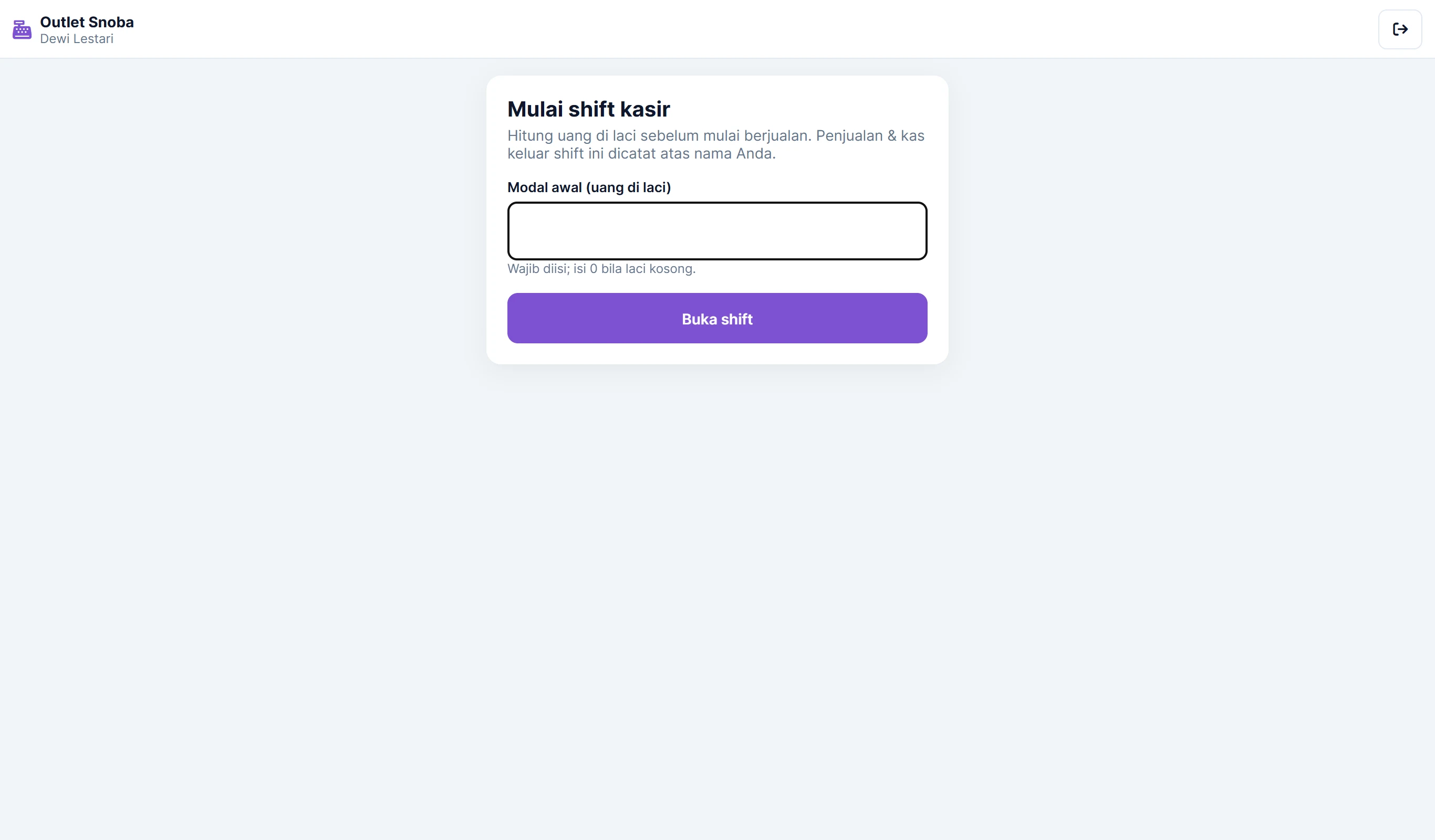
Shift tercatat per kasir per outlet. Semua penjualan dan kas keluar selama shift tercatat atas nama kasir itu.
Menjual
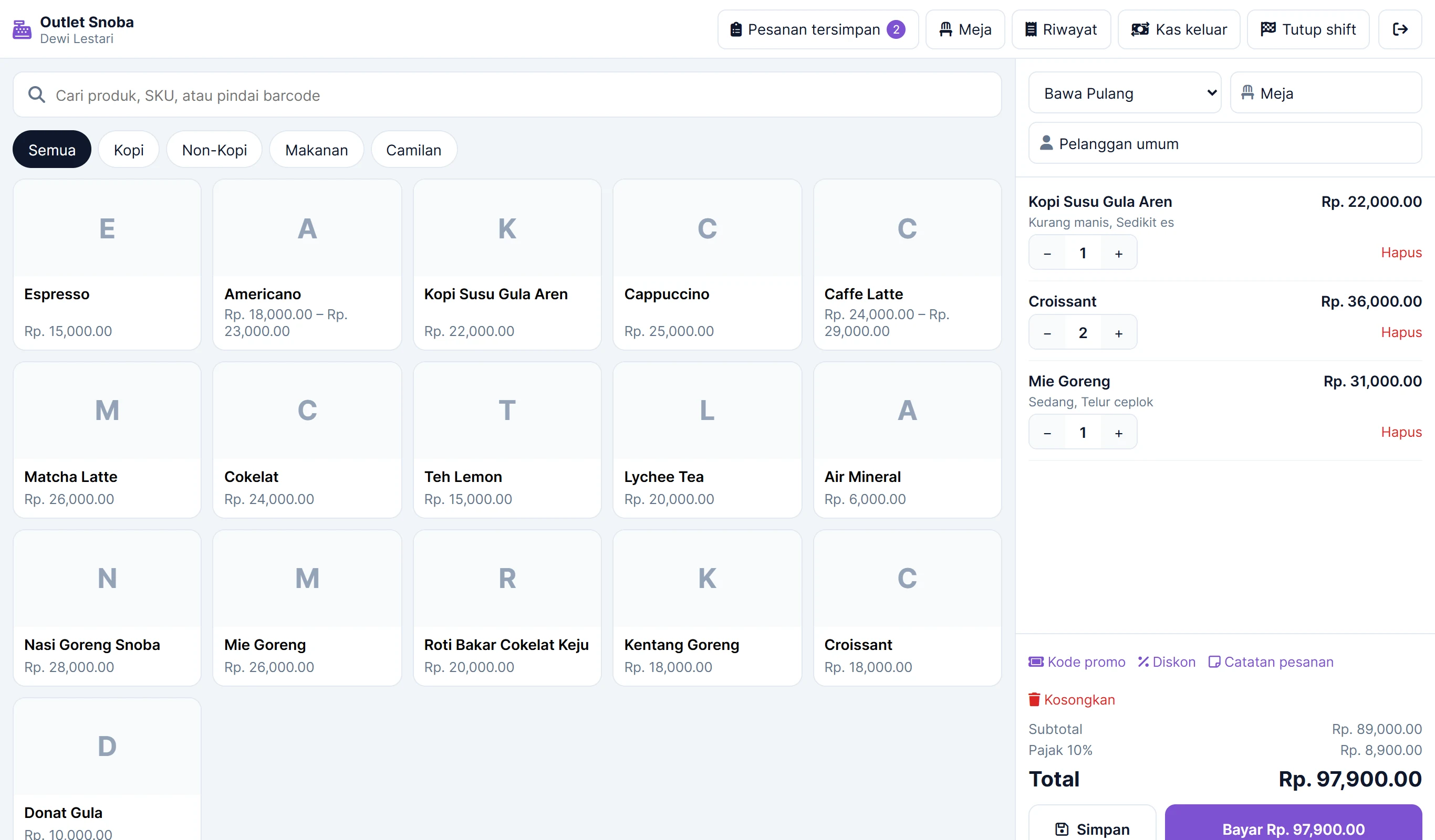
- Pilih produk dari daftar, cari namanya, atau pindai barcode di kotak pencarian (lalu Enter).
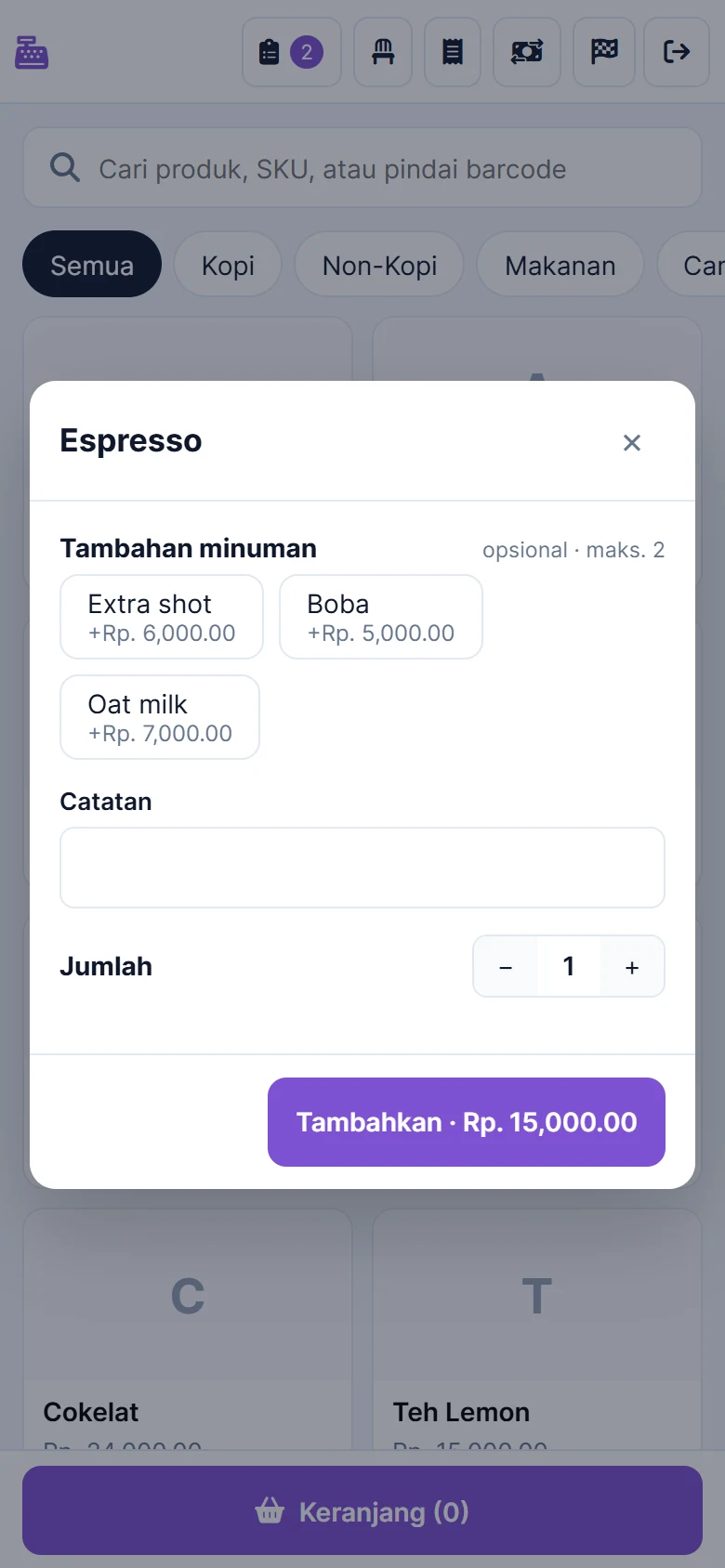
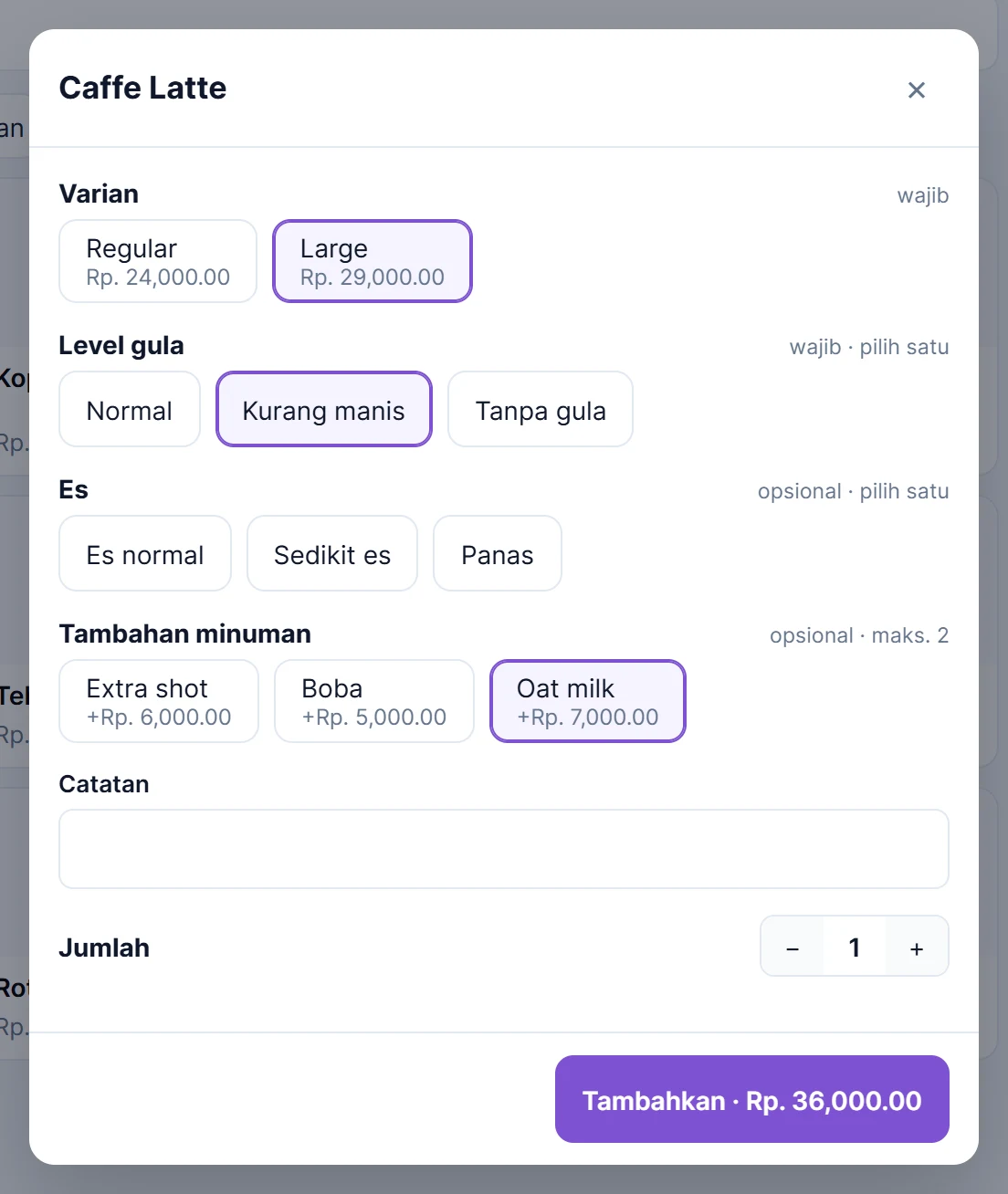
- Bila produk punya varian atau tambahan, jendela pilihan terbuka. Pilihan yang wajib harus diisi.
- Atur jumlah dengan tombol − dan +. Klik nama produk di keranjang untuk mengubah pilihan atau catatannya.
- Atur jenis pesanan, meja, dan pelanggan di bagian atas keranjang bila perlu.
Di bawah keranjang ada Kode promo, Diskon (persen atau nominal), dan Catatan pesanan. Semua harga dihitung ulang oleh server: kenaikan jenis pesanan, promo, diskon pelanggan, diskon kasir, biaya layanan, pajak, dan pembulatan.
Catatan
Diskon kasir di atas batas di Pengaturan POS (bawaan 10%) butuh persetujuan supervisor. Jendela PIN muncul saat pesanan disimpan atau dibayar.
Menyimpan pesanan & meja
Klik Simpan untuk menyimpan pesanan yang belum dibayar, mis. pelanggan makan dulu baru bayar. Pesanan yang memakai meja membuat meja itu Terisi.
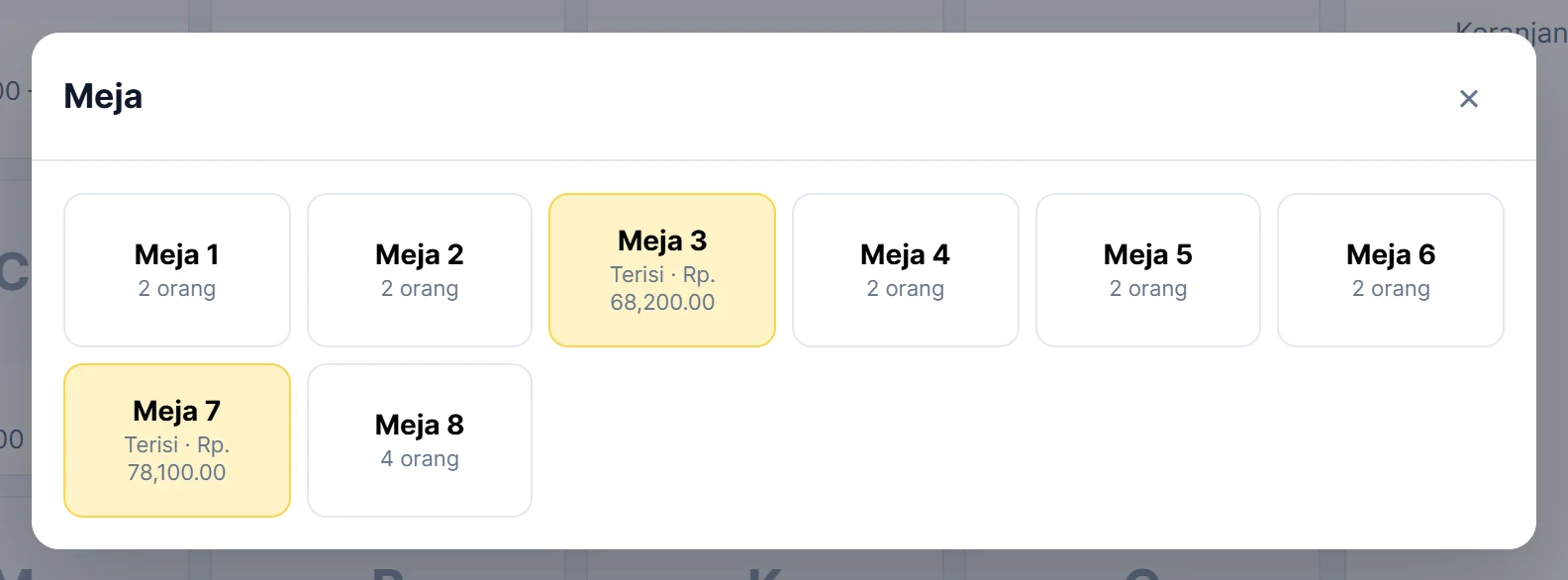
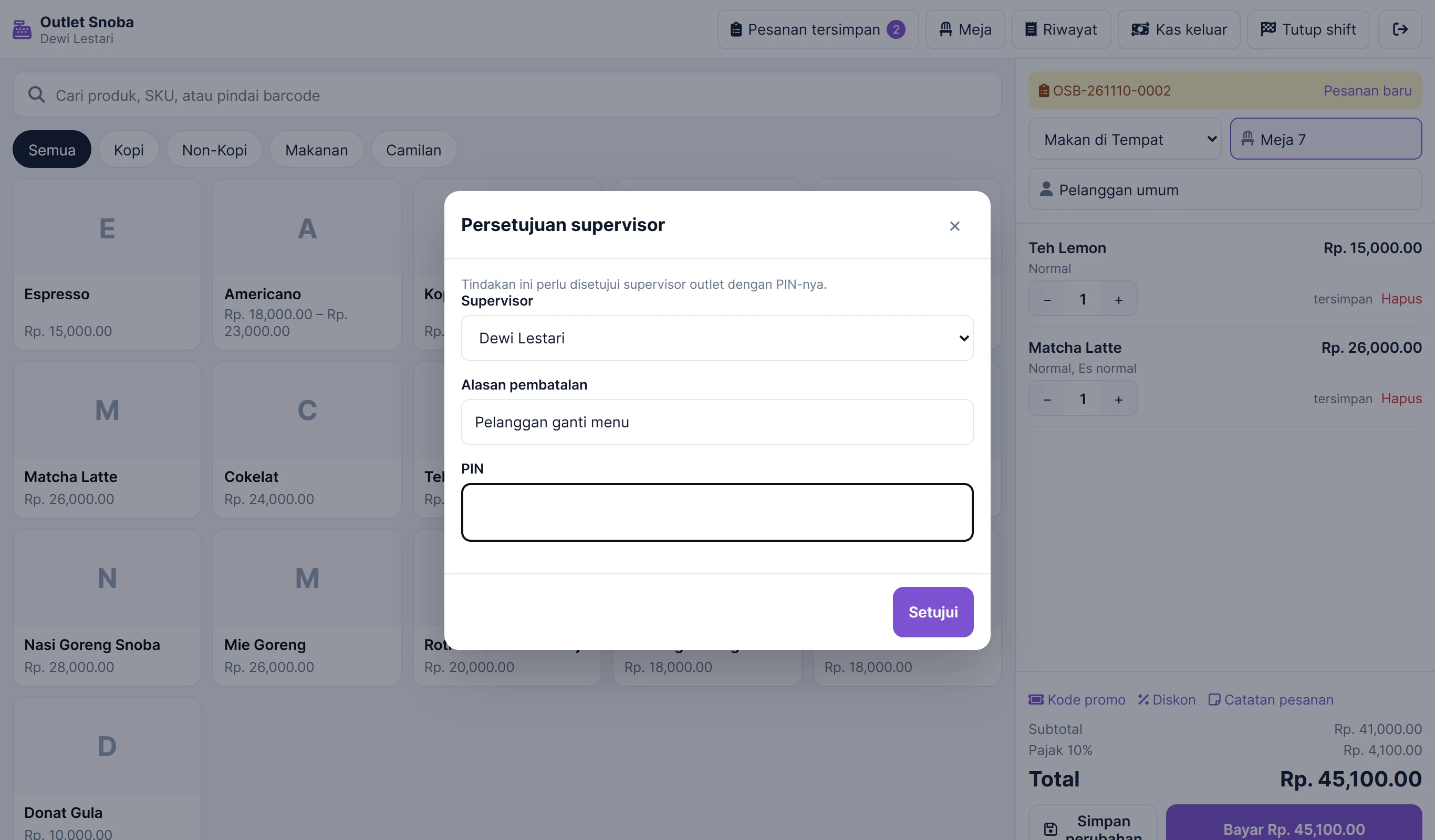
Buka lagi pesanan lewat tombol Pesanan tersimpan di bilah atas, atau klik meja yang terisi. Item bisa ditambah kapan saja. Mengurangi atau menghapus item dari pesanan yang sudah disimpan dianggap batal item: butuh alasan dan PIN supervisor bila diatur.
Membayar
Klik Bayar.
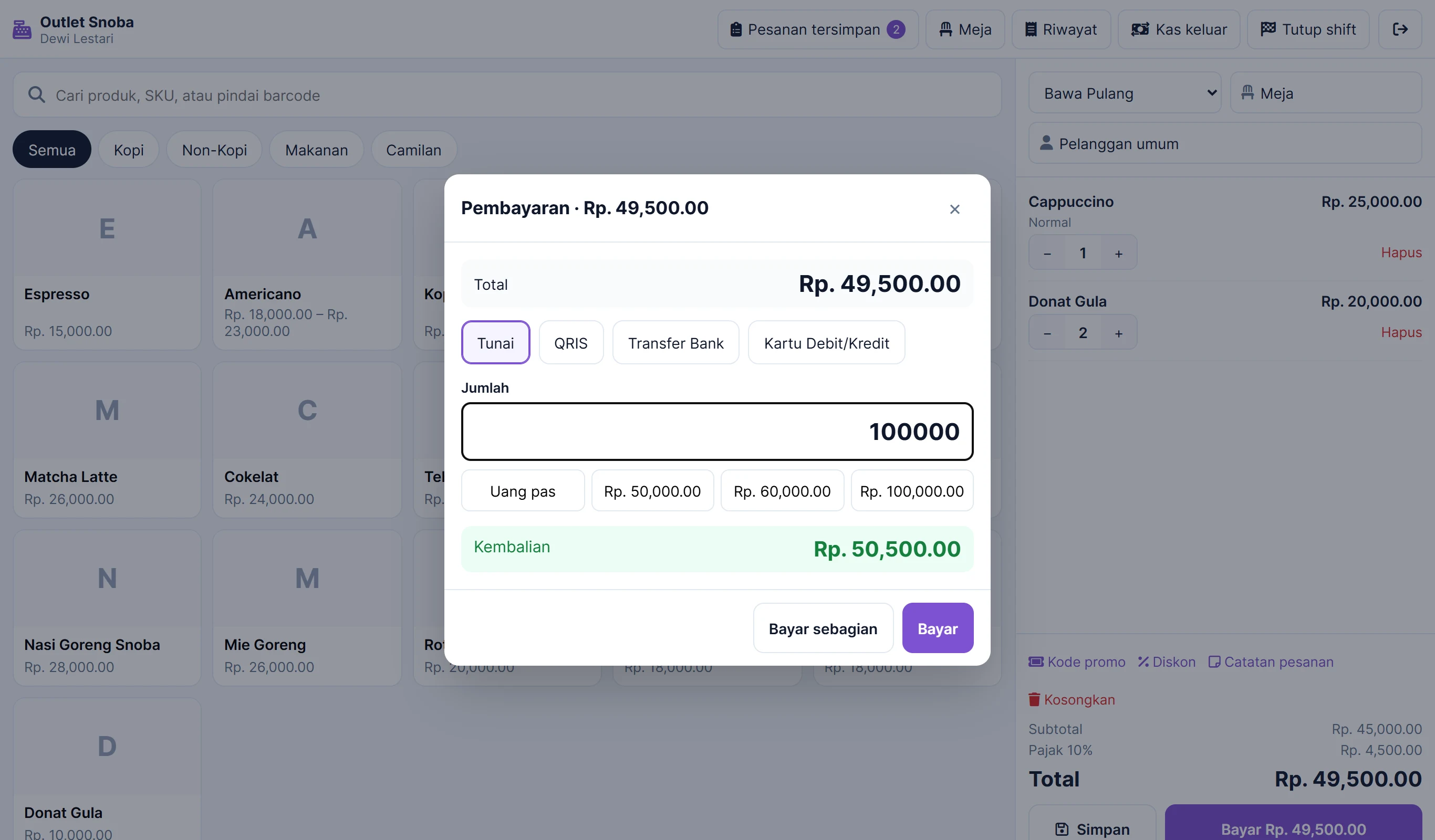
- Pilih metode bayar.
- Untuk tunai, isi uang yang diterima atau klik Uang pas / pecahan cepat. Kembalian tampil otomatis.
- Untuk pembayaran campuran, mis. sebagian QRIS dan sisanya tunai, isi jumlah pertama lalu klik Bayar sebagian, kemudian lanjutkan sisanya.
- Klik Bayar.
Kembalian hanya diberikan dari uang tunai; pembayaran non-tunai tidak boleh melebihi sisa tagihan. Setelah berhasil, klik Cetak struk atau Pesanan baru.
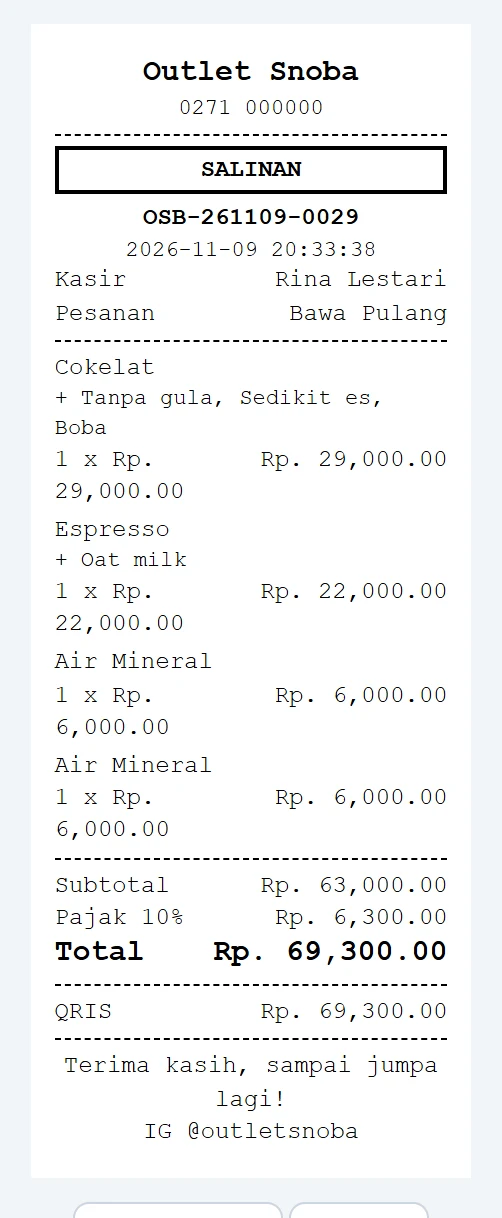
Struk dicetak lewat jendela cetak browser ke printer thermal. Cetak ulang dari Riwayat diberi tanda SALINAN.
Riwayat & batal transaksi
Tombol Riwayat menampilkan transaksi shift ini. Dari sana kasir bisa Cetak ulang atau Batalkan transaksi yang sudah dibayar. Pembatalan butuh alasan dan, bila diatur, PIN supervisor. Transaksi yang dibatalkan tidak dihitung sebagai penjualan dan tampil terpisah di laporan.
Kas keluar
Tombol Kas keluar mencatat uang yang diambil dari laci selama shift, mis. untuk membeli es batu. Pilih kategori pengeluaran, isi jumlah dan catatan. Kas keluar mengurangi uang yang seharusnya ada di laci.
Tutup shift
Di akhir shift klik Tutup shift.
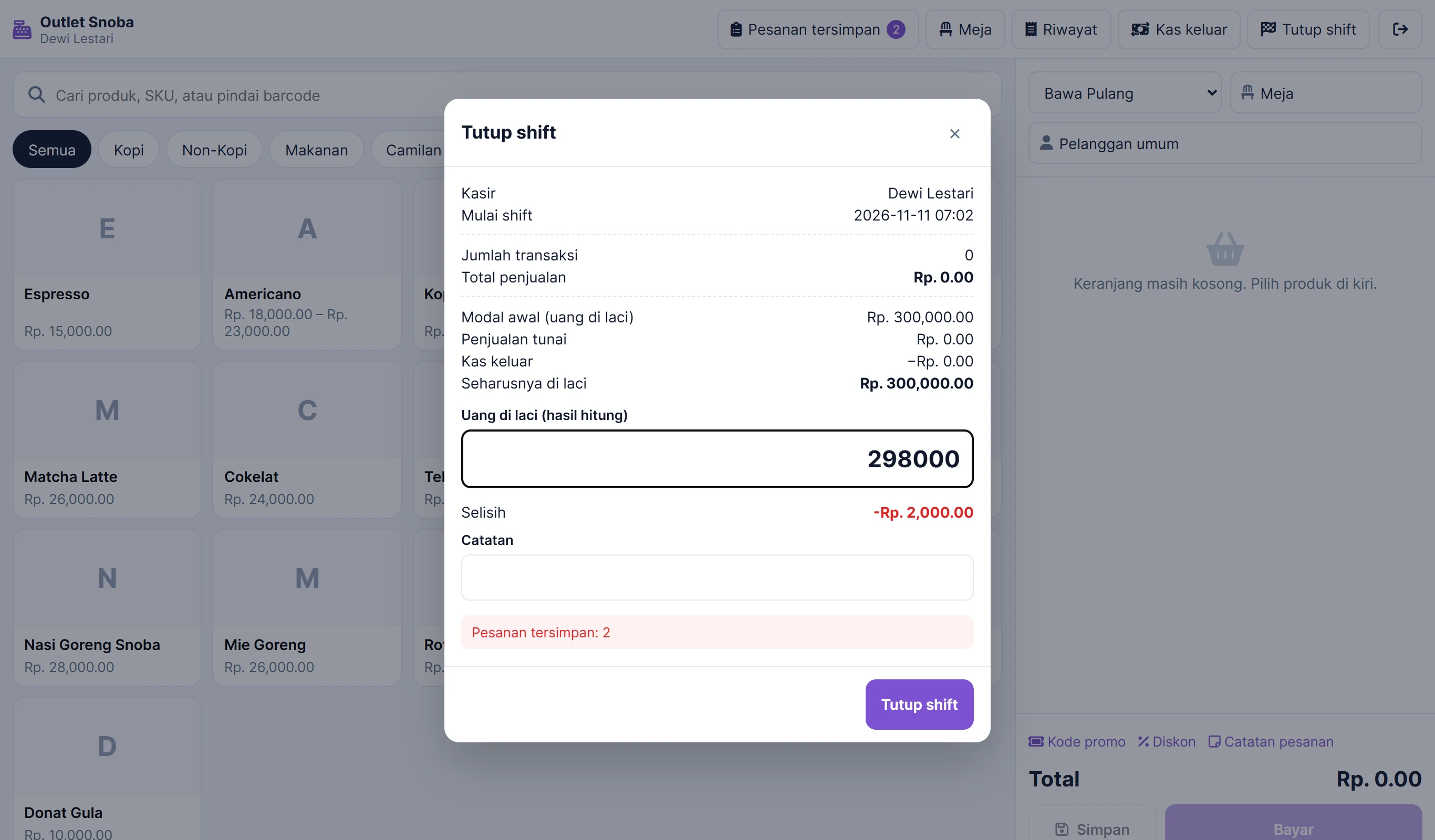
- Periksa ringkasan: jumlah transaksi, total penjualan per metode bayar, modal awal, penjualan tunai, dan kas keluar.
- Hitung uang di laci dan isi Uang di laci (hasil hitung). Selisih terhadap uang seharusnya tampil langsung: merah bila kurang.
- Klik Tutup shift. Laporan tutup shift terbuka untuk dicetak.
Shift yang sudah ditutup tidak bisa dibuka lagi. Pesanan tersimpan yang belum dibayar tetap ada dan bisa dilanjutkan di shift berikutnya.
Di HP
Di layar sempit, keranjang berubah menjadi lembar yang dibuka lewat tombol Keranjang di bawah layar.