
Daftar Aset
Mencari aset, membuka rinciannya, menambah dan mengubah, dokumen, jumlah barang kelompok, status, dan perpindahan.
Buka Aset → Daftar Aset. Satu baris per aset. Saring berdasarkan outlet, lokasi, kategori, kondisi, status data, dan status. Di HP, saringan ada di balik tombol Saring.
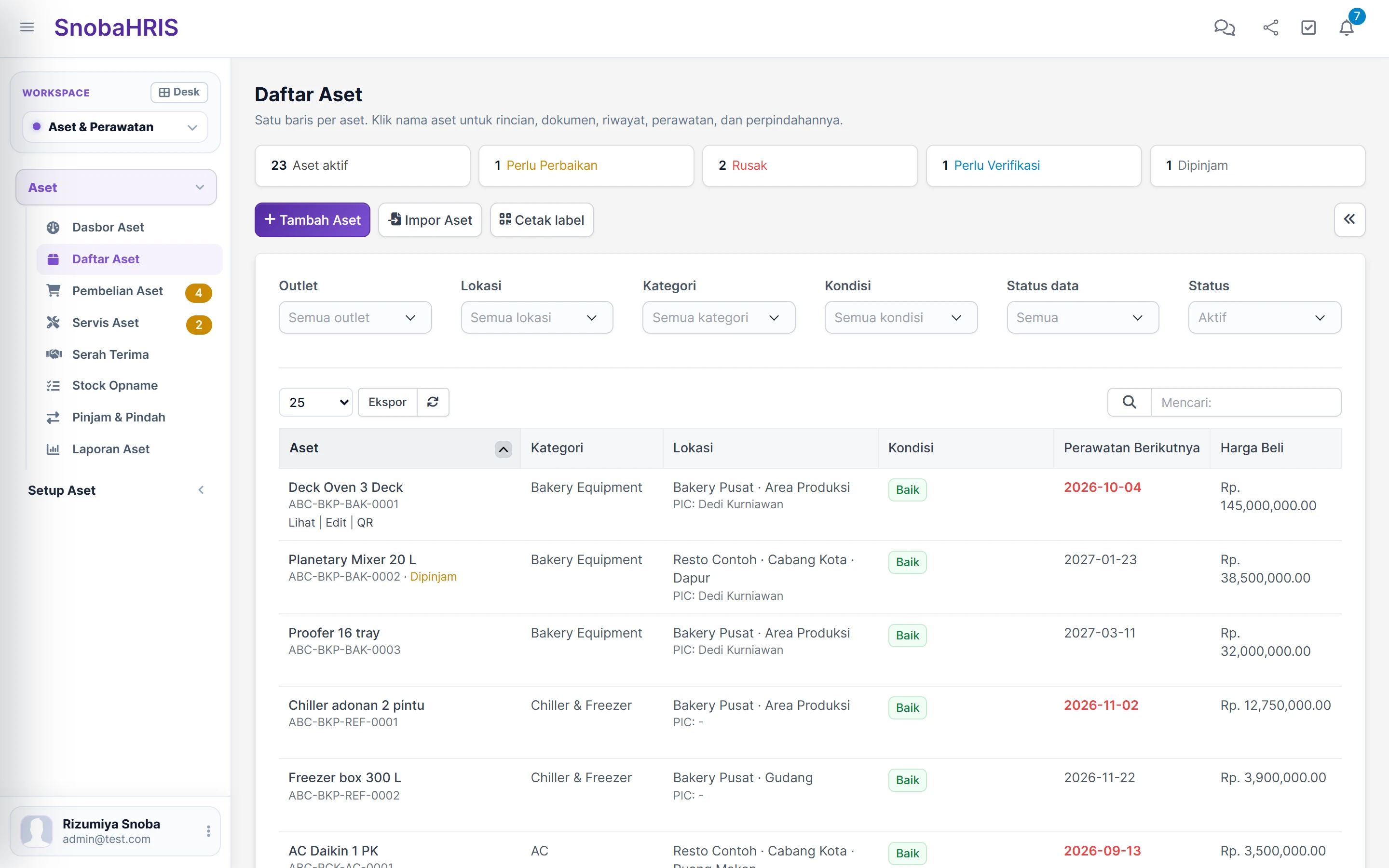
Klik nama aset untuk membuka panel rinciannya di samping.
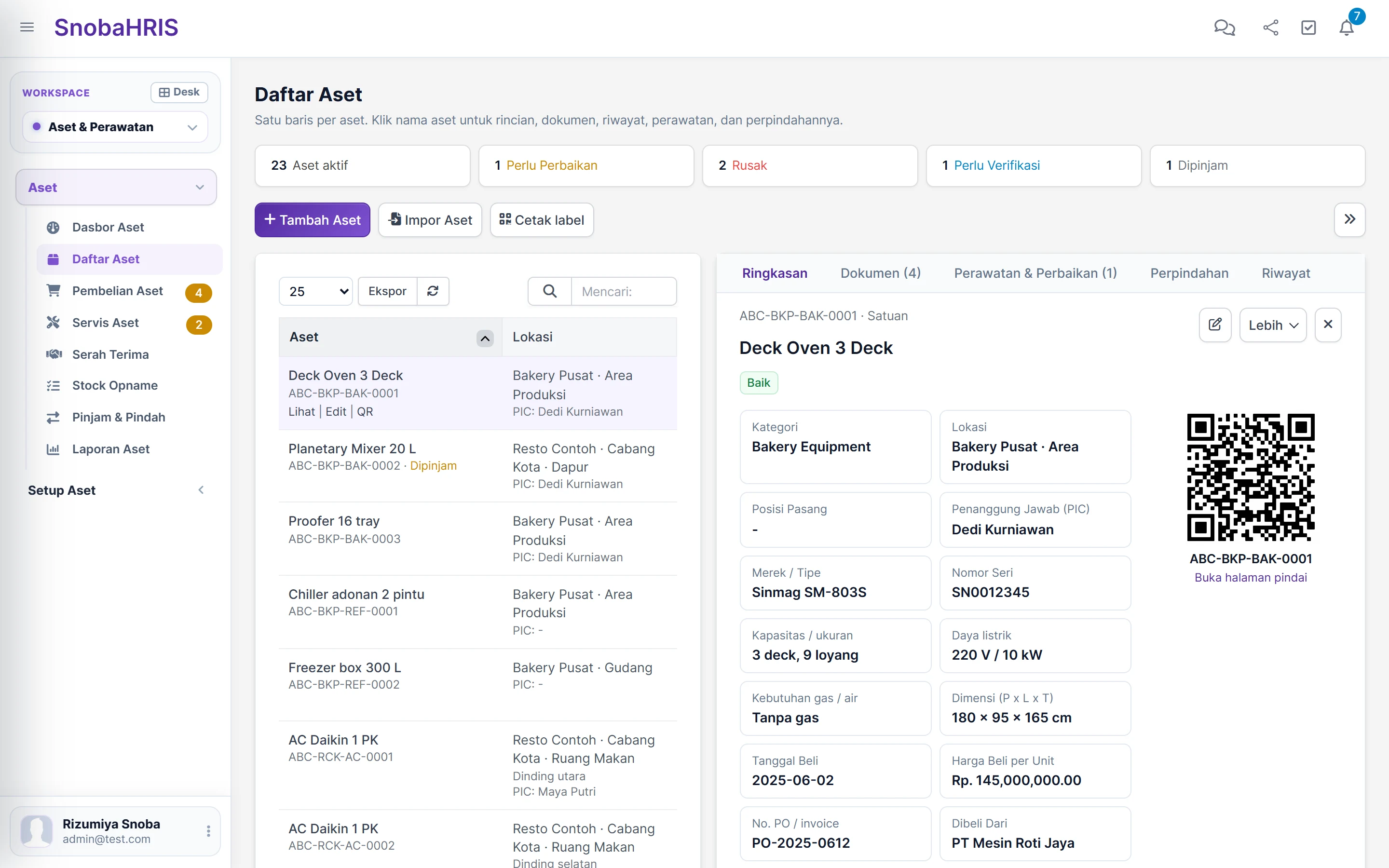
| Tab | Isi |
|---|---|
| Ringkasan | Kategori, lokasi, PIC, merek, nomor seri, spesifikasi mesin, tanggal & harga beli, No. PO, pemasok, garansi, jadwal perawatan, vendor servis, QR, dan foto. |
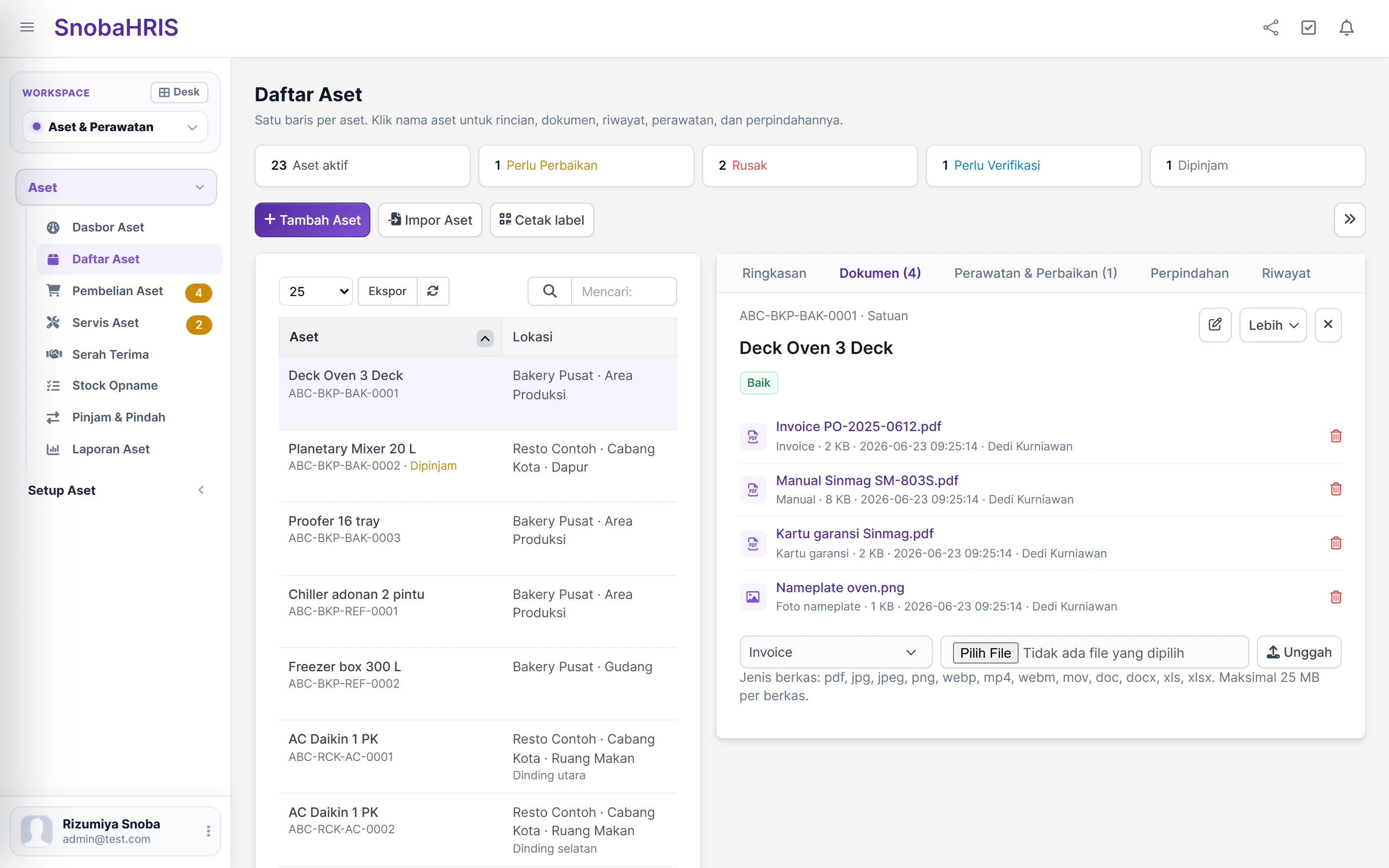
| Dokumen | Invoice, manual, kartu garansi, foto nameplate, video, dan lainnya. |
| Perawatan & Perbaikan | Semua perintah kerja aset ini beserta biayanya. |
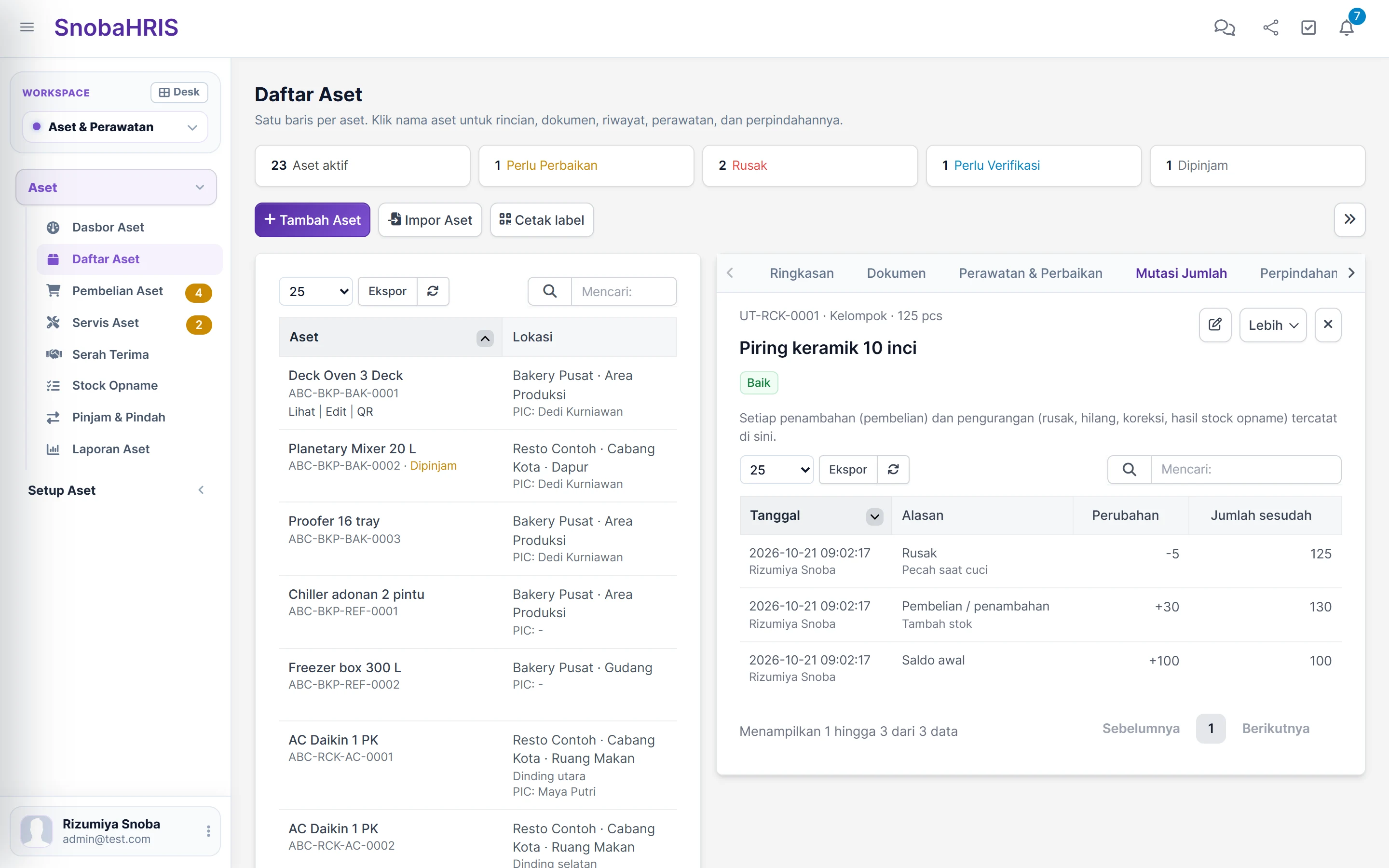
| Mutasi Jumlah | Khusus barang kelompok: setiap penambahan dan pengurangan jumlah. |
| Perpindahan | Pinjaman ke staf dan riwayat pindah lokasi. |
| Riwayat | Semua kejadian: dibuat, diubah, dipindah, serah terima, servis, stock opname. |
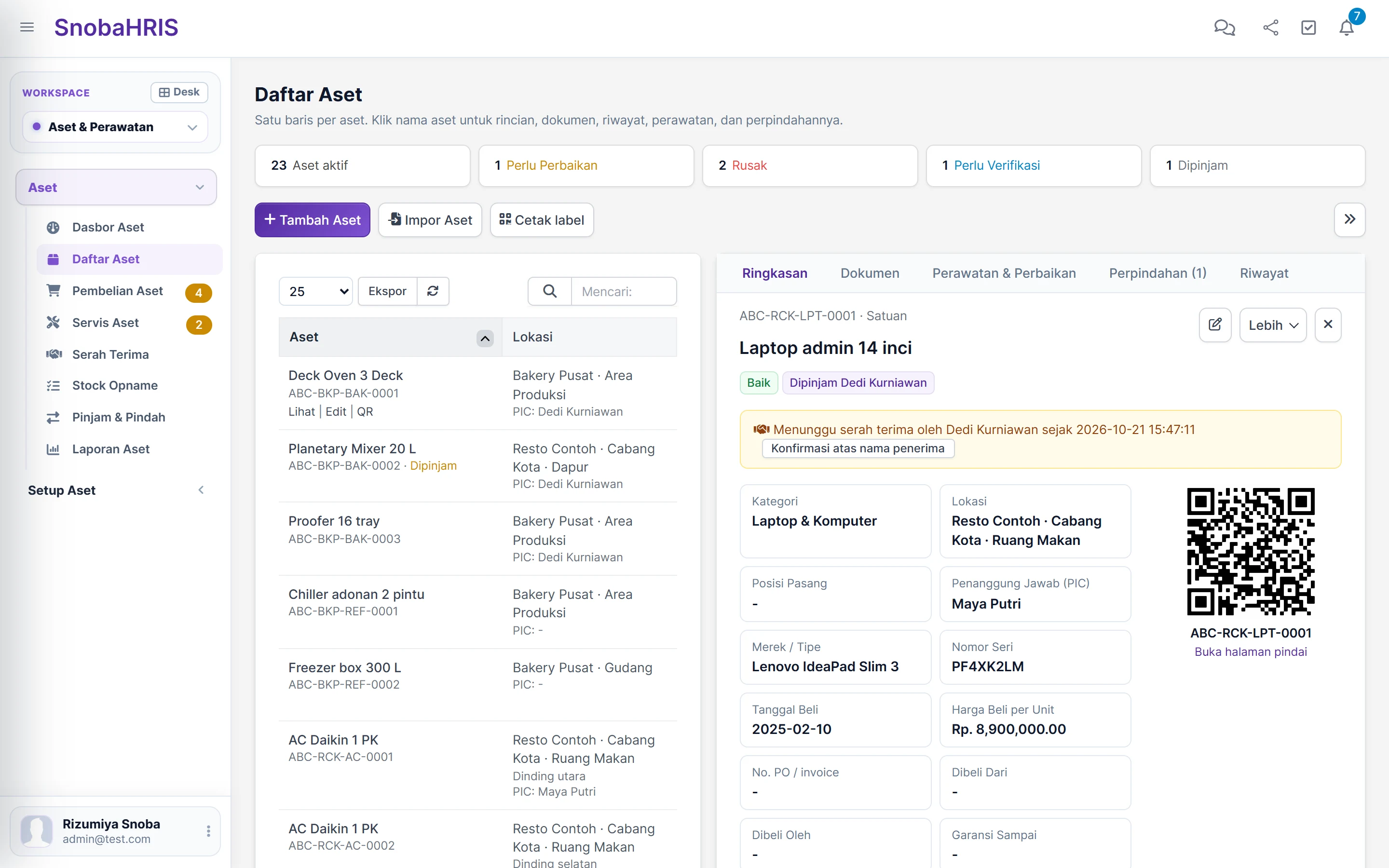
Bila aset masih menunggu serah terima, panel menampilkan siapa yang harus mengonfirmasi.
Menu Lebih di panel aset
Sebagian besar pekerjaan pada satu aset dimulai dari tombol Lebih di kanan atas panel rincian. Tombol pensil di sebelahnya membuka formulir Ubah aset. Keduanya hanya tampil bagi staf berizin Aset (GA / pengelola): Ubah & setujui; staf yang hanya berizin Lihat melihat panel tanpa tombol ini.
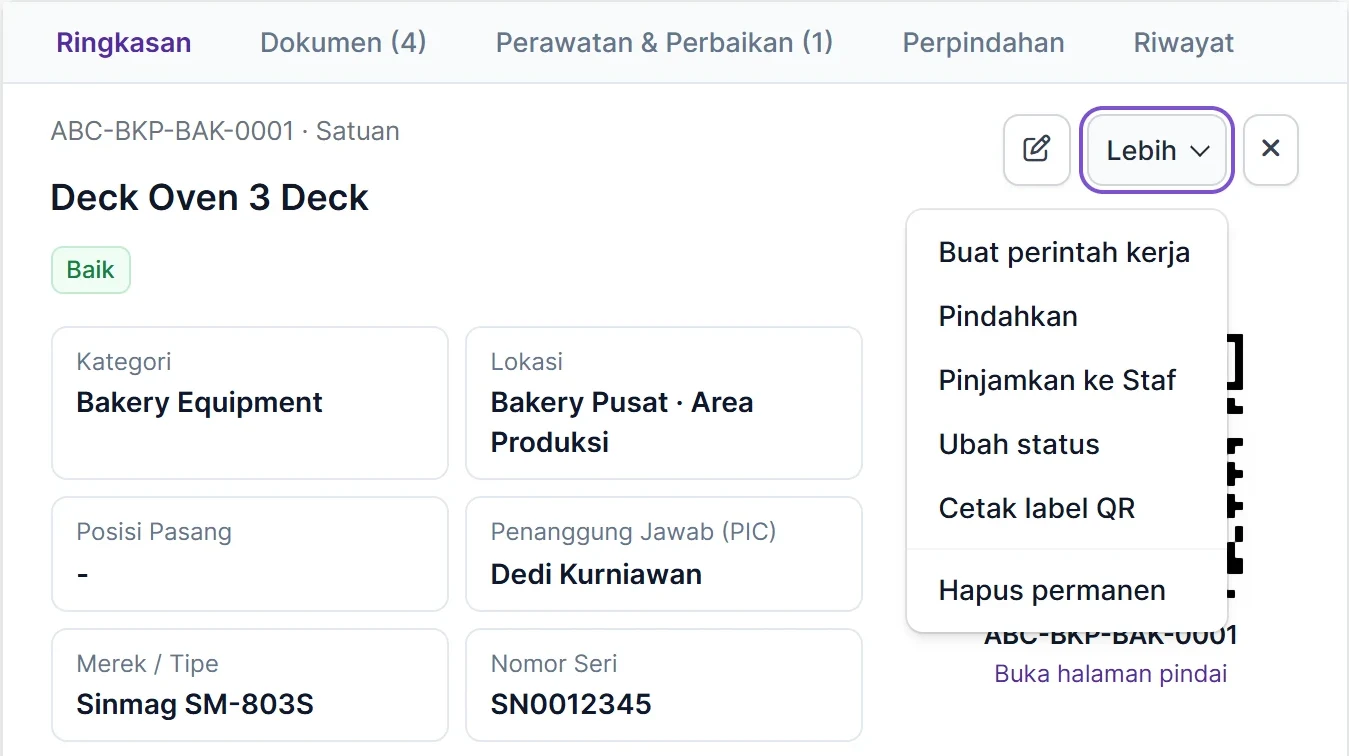
| Pilihan | Kapan muncul | Fungsinya |
|---|---|---|
| Buat perintah kerja | Selalu | Membuat perintah kerja perawatan atau perbaikan untuk aset ini. Lihat Servis Aset. |
| Pindahkan | Selalu | Memindah aset ke lokasi atau outlet lain, selamanya atau sementara. Lihat Memindahkan aset. |
| Kembalikan ke asal | Bila aset sedang dipindah sementara | Mengembalikan aset ke lokasi asalnya. Langsung tersimpan tanpa formulir. |
| Pinjamkan ke Staf | Aset Satuan yang aktif dan tidak sedang dipinjam | Meminjamkan aset ke seorang staf sampai tanggal tertentu. Lihat Meminjamkan ke staf. |
| Terima Kembali | Bila aset sedang dipinjam staf (menggantikan Pinjamkan ke Staf) | Mencatat barang sudah kembali beserta kondisinya. |
| Tambah / kurangi jumlah | Hanya aset Kelompok | Mencatat penambahan atau pengurangan jumlah dengan alasannya. Lihat Jumlah barang kelompok. |
| Ubah status | Selalu | Menandai aset Hilang atau Dihapuskan (dijual, dibuang, dihibahkan). Riwayat tetap tersimpan. Lihat Status dan penghapusan. |
| Cetak label QR | Selalu | Membuka lembar label QR untuk aset ini saja di tab baru, misalnya untuk mengganti stiker yang rusak. Untuk banyak aset sekaligus, pakai Cetak Label QR. |
| Hapus permanen | Hanya izin Aset (GA / pengelola): Hapus | Menghapus aset beserta seluruh riwayatnya. Lihat peringatan di Status dan penghapusan. |
Menambah dan mengubah aset
Klik Tambah Aset. Pilih lokasi dan kategori; kolom Kode Aset menampilkan kode yang akan dibuat. Isi kode sendiri hanya bila barang sudah punya stiker.
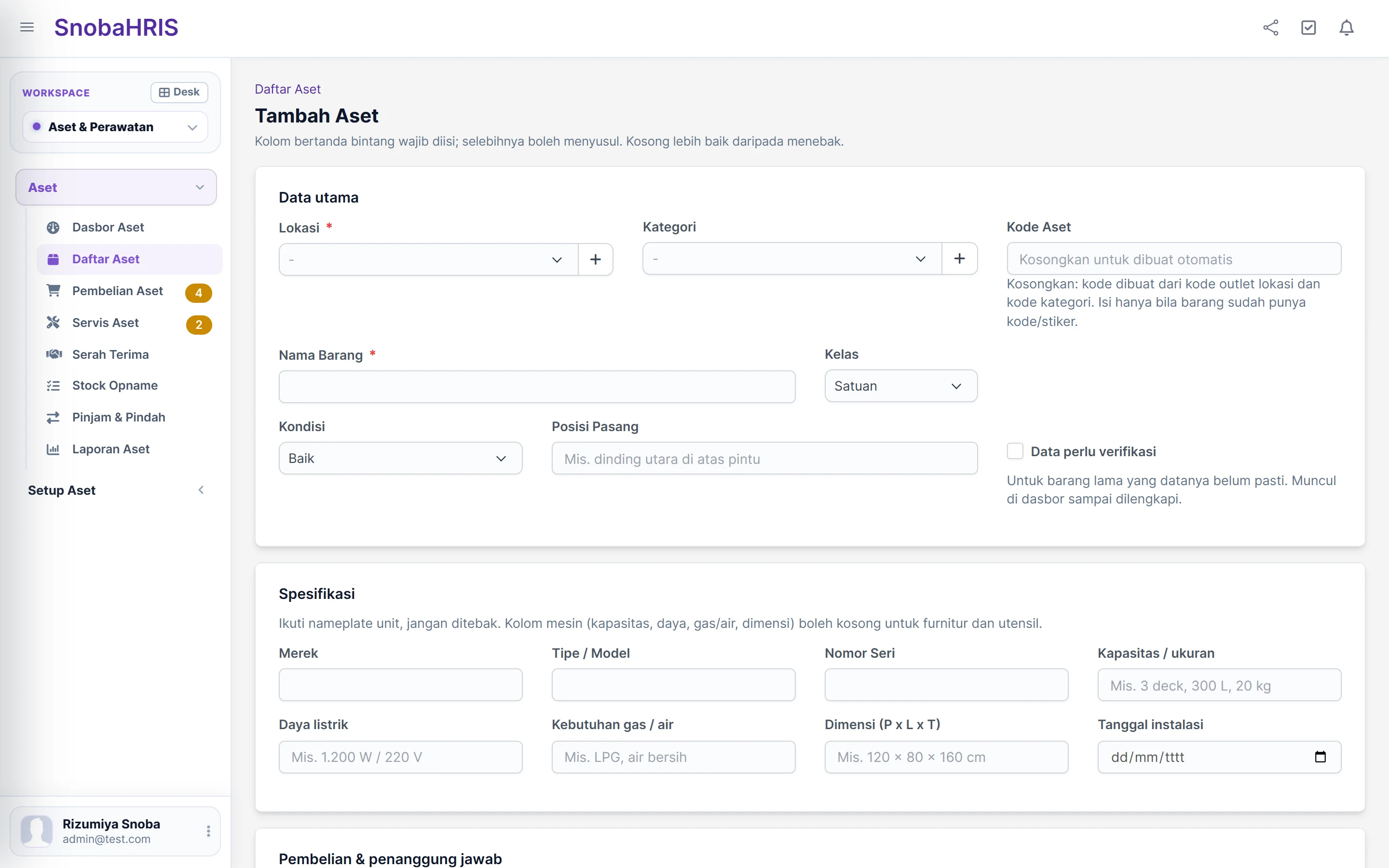
- Spesifikasi: merek, tipe, nomor seri, kapasitas, daya listrik, kebutuhan gas/air, dimensi, dan tanggal instalasi. Ikuti nameplate unit.
- Pembelian & penanggung jawab: tanggal dan harga beli, No. PO / invoice, pemasok, pembeli, PIC, dan garansi.
- Perawatan: interval (kosong = ikut kategori), perawatan terakhir, dan vendor servis yang otomatis terpilih saat membuat perintah kerja. Jadwal berikutnya dihitung dari perawatan terakhir, atau dari tanggal instalasi bila belum pernah dirawat.
- Centang Data perlu verifikasi untuk barang yang datanya belum pasti; jumlahnya tampil di dasbor sampai dilengkapi.
Aset baru dengan PIC, atau aset yang PIC-nya diganti, menunggu serah terima dari PIC tersebut.
Untuk mengubah aset, buka panelnya lalu klik tombol pensil di kanan atas.
Foto aset
Foto barang ada di tab Ringkasan, di bagian Foto. Pilih satu atau beberapa gambar lalu klik Unggah foto. Untuk menghapus satu foto, klik tanda × di pojoknya. Unggah dan hapus foto memerlukan izin Ubah & setujui, dan setiap unggahan tercatat di tab Riwayat.
Invoice, manual, dan berkas lain diunggah di tab Dokumen, bukan di bagian Foto.
Dokumen
Di tab Dokumen, pilih jenis dokumen lalu unggah berkasnya (PDF, gambar, video, Word, Excel; maksimal 25 MB per berkas). Dokumen hanya bisa dibuka staf berizin Lihat aset, karena invoice memuat harga.
Jumlah barang kelompok
Untuk barang kelompok, pilih Lebih → Tambah / kurangi jumlah, lalu pilih alasannya: Pembelian / penambahan, Rusak, Hilang, atau Koreksi. Setiap perubahan tercatat di tab Mutasi Jumlah dan ikut dihitung di stock opname.
Memindahkan aset
Pilih Lebih → Pindahkan, lalu tentukan lokasi tujuan, termasuk outlet atau usaha lain.
- Selamanya: lokasi aset berganti.
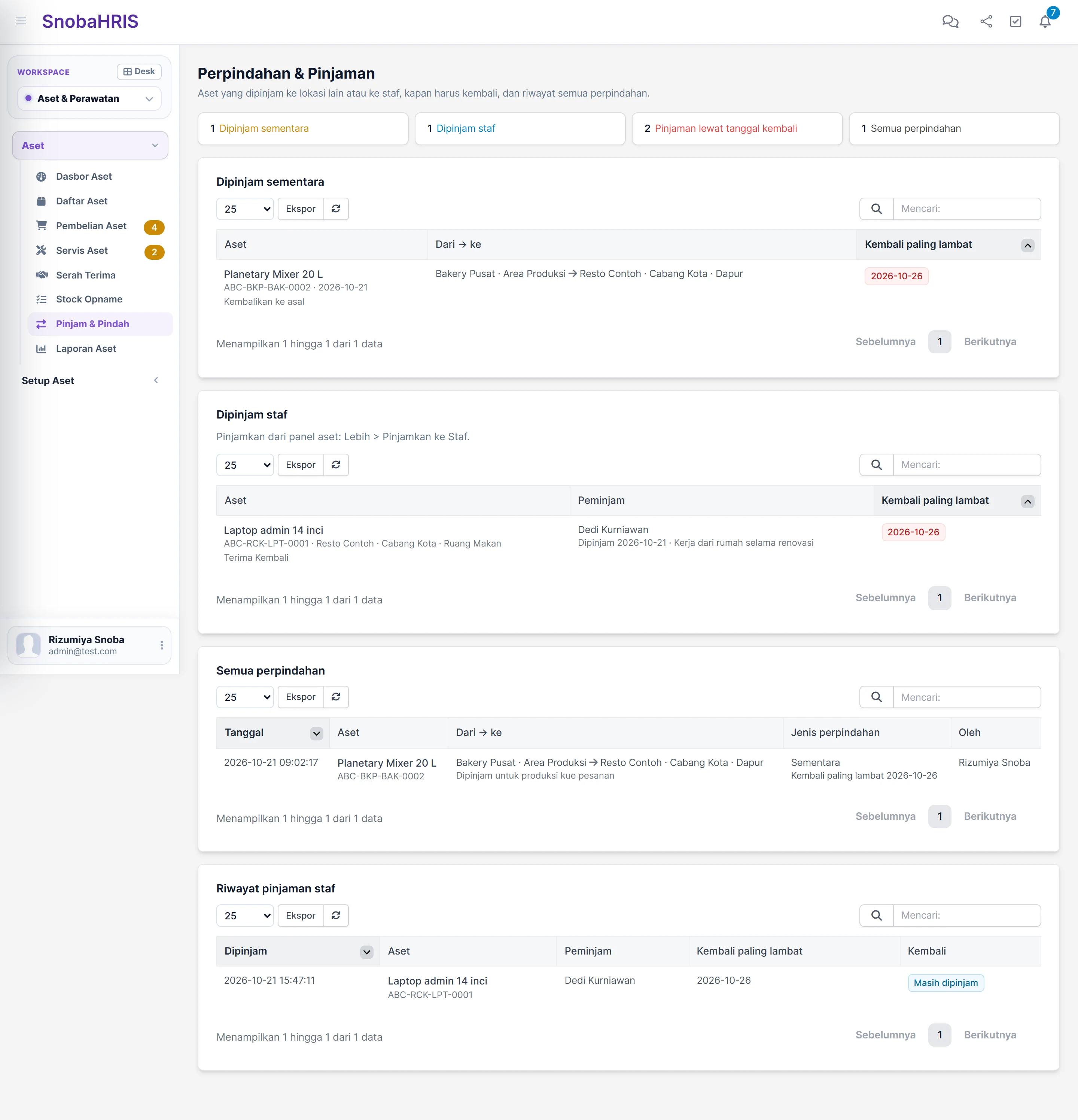
- Sementara: lokasi asal diingat dan tanggal kembali wajib diisi. Pinjaman yang lewat tanggal muncul di dasbor dan dikabarkan ke GA. Klik Kembalikan ke asal saat barang kembali.
Kode aset dan stikernya tidak berubah. Semua perpindahan bisa dilihat di Aset → Pinjam & Pindah.
Meminjamkan ke staf
Untuk barang yang dibawa staf, misalnya laptop, kamera, atau alat ukur. Peminjaman dicatat oleh GA atau pengelola aset; staf belum bisa mengajukan pinjam sendiri dari aplikasi, jadi permintaannya disampaikan langsung ke GA. Barangnya harus sudah terdaftar sebagai aset Satuan.
- Buka panel aset, pilih Lebih → Pinjamkan ke Staf.
- Pilih Peminjam, isi Kembali paling lambat dan keperluannya, lalu klik Pinjamkan ke Staf.
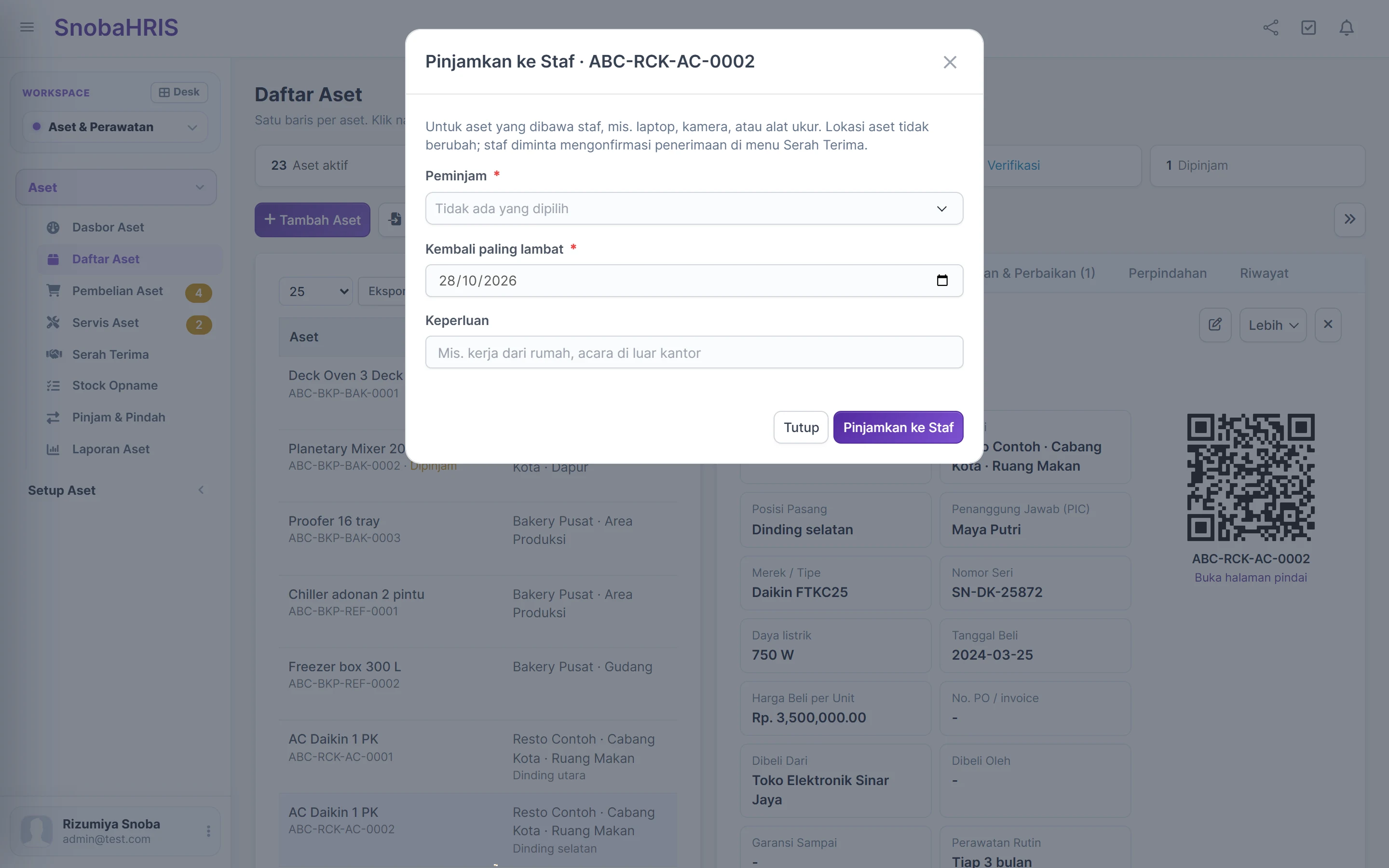
Lokasi aset tidak berubah. Peminjam diminta mengonfirmasi penerimaan di Serah Terima dan bisa melihat barang pinjamannya dengan memilih Pinjaman Saya di saringan Status. Panel aset bertanda Dipinjam (nama staf).
Saat barang kembali, pilih Lebih → Terima Kembali, catat kondisinya, lalu simpan. Pinjaman yang lewat tanggal tampil di dasbor dan dikabarkan ke GA serta peminjamnya. Hanya aset Satuan yang bisa dipinjamkan ke staf.
Semua pinjaman, baik ke lokasi lain maupun ke staf, terkumpul di Aset → Pinjam & Pindah.
Status dan penghapusan
Lebih → Ubah status menandai aset Hilang atau Dihapuskan. Untuk penghapusan, isi caranya (Dijual, Dibuang, Dihibahkan, atau Lainnya), nilai jual, dan tanggalnya. Aset keluar dari daftar aktif, tetapi riwayatnya tetap tersimpan.
Hapus permanen bukan untuk barang yang dijual atau dibuang
Lebih → Hapus permanen menghapus aset beserta seluruh riwayatnya: perintah kerja dan biayanya, perpindahan, pinjaman, serah terima, foto, dokumen, mutasi jumlah, dan baris stock opname. Data itu tidak bisa dikembalikan dan ikut hilang dari laporan biaya. Sebelum menghapus, aplikasi menampilkan peringatan ini sekali lagi.
Pakai Hapus permanen hanya untuk aset yang salah input, misalnya tercatat dua kali. Barang yang dijual, dibuang, dihibahkan, atau hilang dicatat lewat Ubah status.