
Pengaturan Penggajian
Hari kerja, siklus gaji, lembur, BPJS & pajak, slip gaji, gaji tambahan, dan perjanjian pinjaman.
Smart Payroll → Manajemen Penggajian → Pengaturan Penggajian mengatur aturan hitung gaji seluruh perusahaan. Pengaturannya dibagi ke tab di bagian atas halaman: Hari & Jam Kerja, Siklus Gaji, Lembur, BPJS & PPh 21, Slip & Email, Gaji Tambahan, dan Perjanjian Pinjaman. Tiap tab disimpan sendiri-sendiri.
Enkripsi PDF slip gaji dan pola kata sandinya hanya bisa diubah admin. Staf lain yang berizin mengubah pengaturan melihat kedua kolom itu terkunci.
Hari & Jam Kerja Payroll

| Pengaturan | Keterangan |
|---|---|
| Dasar Perhitungan Hari Kerja | Dari rekap presensi harian, atau dari pengajuan cuti/izin. |
| Hari Kerja Standar per Bulan | Pembagi potongan harian bila karyawan tidak punya roster atau pola kerja sendiri. |
| Jam Kerja Standar per Hari dan Istirahat Tidak Dibayar | Contoh: 8 jam dengan 1 jam ishoma berarti 7 jam dibayar. |
| Jam Dibayar per Hari Cuti | Untuk karyawan per jam. Isi 0 bila karyawan per jam tidak mengenal cuti berbayar. |
| Status Presensi Tanpa Rekaman | Hari terjadwal yang lewat tanpa absen, tanpa cuti, dan bukan hari libur dianggap Hadir atau Alpa. Lihat Dasar Potongan Alpa di bawahnya. |
| Dasar Potongan Alpa | Upah sehari untuk potongan alpa = dasar ini dibagi hari kerja. Gaji pokok saja (bawaan) atau Gaji pokok + tunjangan tetap. Upah harian, per jam, dan per shift tidak pernah ikut, karena hari yang tidak hadir memang tidak dibayar; karyawan tanpa gaji pokok tidak dikenai potongan alpa kecuali dasarnya memuat tunjangan tetap. |
| Pecahan Upah Setengah Hari | Misalnya 0,5. |
| Sertakan Hari Libur / Presensi di Hari Libur | Tersimpan, tetapi belum dipakai hitungan slip. Saat ini hari libur hanya membebaskan karyawan dari hitungan alpa; lihat Hari Libur. |
Di tab ini juga ada Simulasi Gaji kecil yang langsung menunjukkan akibat pengaturan terhadap upah harian, uang kehadiran, dan tarif per jam.
Uang kehadiran dan tarif per jam
Pilih salah satu cara. Bila uang kehadiran sudah dilebur ke tarif per jam, jangan aktifkan lagi komponen Uang Kehadiran untuk karyawan tersebut, karena akan terbayar dua kali.
Siklus & Periode Gaji
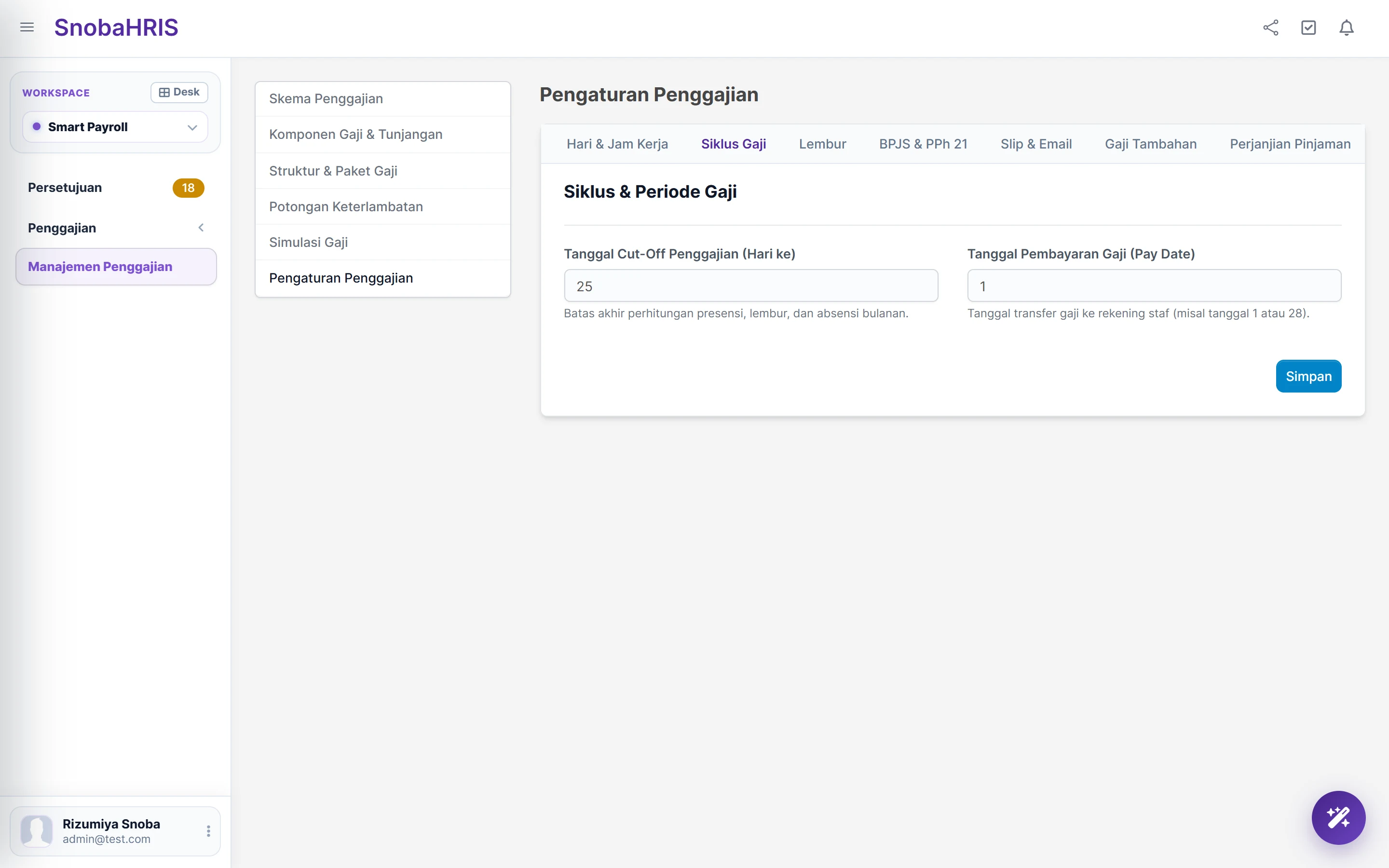
- Tanggal Cut-Off: batas akhir perhitungan presensi, lembur, dan absensi. Nilai 25 menghasilkan periode 26–25.
- Tanggal Pembayaran Gaji: tanggal transfer ke rekening karyawan.
Pengaturan Upah Lembur
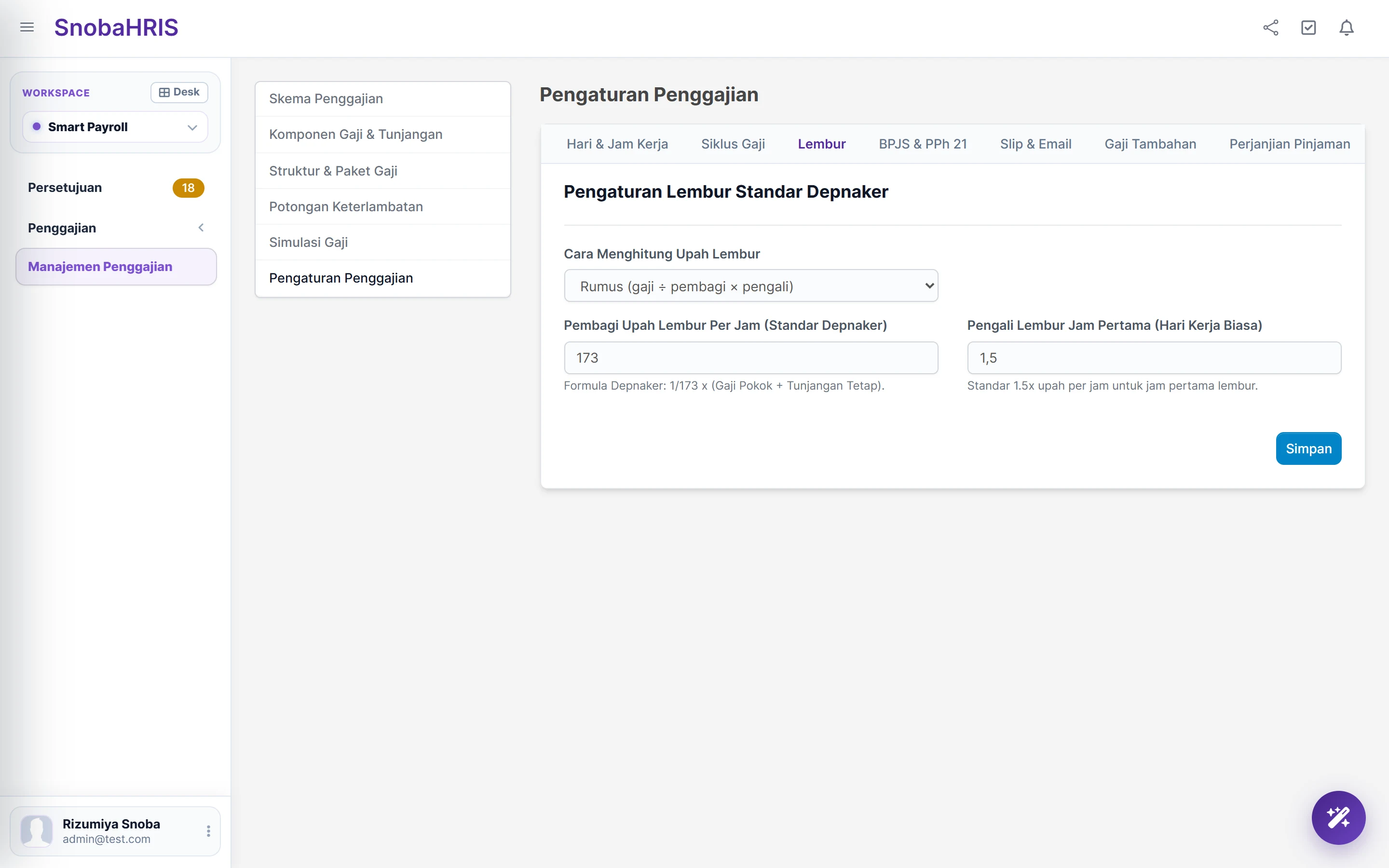
Buka Setup HR > Pengaturan Penggajian > Lembur. Pilih Cara Menghitung Upah Lembur:
- Rumus (gaji ÷ pembagi × pengali): bawaan. Tarif per jam diturunkan dari gaji karyawan.
- Pembagi Upah Lembur per Jam: bawaan 173 (standar Depnaker, jam kerja sebulan).
- Pengali Lembur Jam Pertama: bawaan 1,5× upah per jam. Karyawan per jam memakai tarif per jamnya × pengali ini.
- Nominal tetap per jam: satu tarif untuk semua karyawan, misalnya 10000 per jam. Isi Nominal Lembur per Jam (Rp). Bila nominal dikosongkan, perhitungan kembali memakai rumus.
Urutan yang berlaku untuk tiap karyawan: (1) tarif lembur pribadi di Penetapan Gaji bila diisi, lalu (2) nominal tetap perusahaan bila cara hitung = nominal tetap, lalu (3) rumus di atas. Jam lembur tetap berasal dari pengajuan lembur yang disetujui; pengaturan ini hanya menentukan tarif per jamnya.
BPJS & Pajak PPh 21
Persentase iuran BPJS Kesehatan, JHT, dan JP, lalu pengaturan PPh 21 TER. Penjelasan lengkapnya di PPh 21 & Ekspor e-Bupot.
Slip Gaji & Notifikasi Email
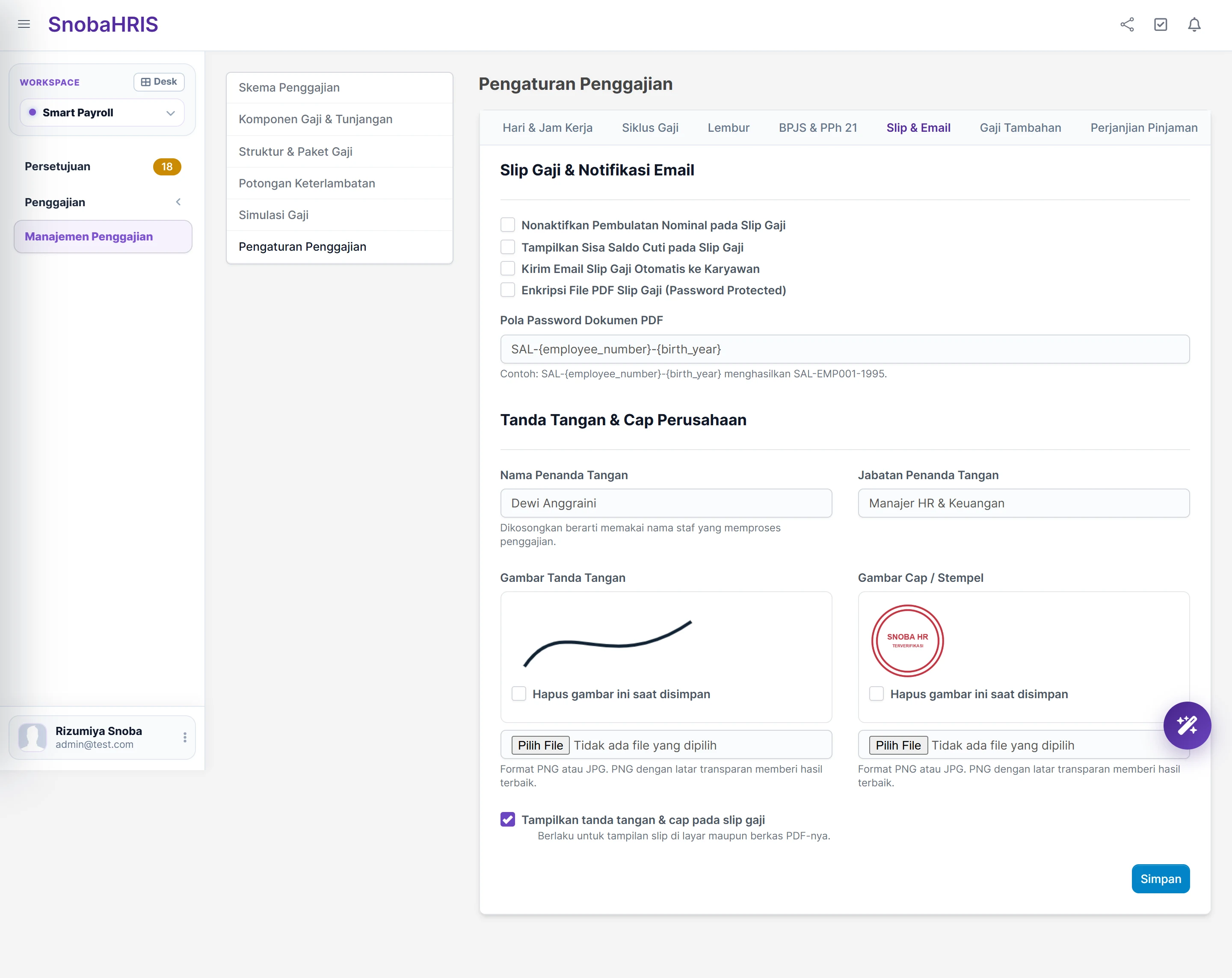
- Nonaktifkan Pembulatan Nominal, Tampilkan Sisa Saldo Cuti di slip.
- Kirim Email Slip Gaji Otomatis ke karyawan.
- Enkripsi PDF dengan pola password.
- Tanda tangan di slip (khusus admin): tanda tangan pribadi pemroses & penyetuju (disarankan), atau satu gambar tanda tangan perusahaan (cara lama). Penjelasan di Tanda Tangan & Verifikasi Slip.
- Pembuat penggajian tidak boleh menyetujuinya sendiri (khusus admin).
- Jabatan Penanda Tangan dan gambar cap. Pada cara lama juga nama tetap dan gambar tanda tangan perusahaan; bila nama dikosongkan, dipakai nama staf yang memproses gaji.
- Kolom persetujuan: kolom tengah slip untuk pimpinan yang menyetujui penggajian. Bisa dimatikan bila tidak diperlukan. Jabatan penyetuju bawaannya "Disetujui oleh". Pada cara lama, Nama penyetuju dikosongkan berarti memakai nama staf yang menekan Setujui; pada tanda tangan pribadi, nama selalu staf yang menyetujui. Selama penggajian belum disetujui, kolom itu kosong untuk ditandatangani. Berlaku di slip layar dan PDF.
Tab lainnya
- Gaji Tambahan & Reimbursement: aturan bonus dan klaim, termasuk Klaim wajib lewat pengajuan pengeluaran (lihat Pengajuan Pengeluaran).
- Perjanjian Pinjaman: templat dan pengaturan perjanjian kasbon.